

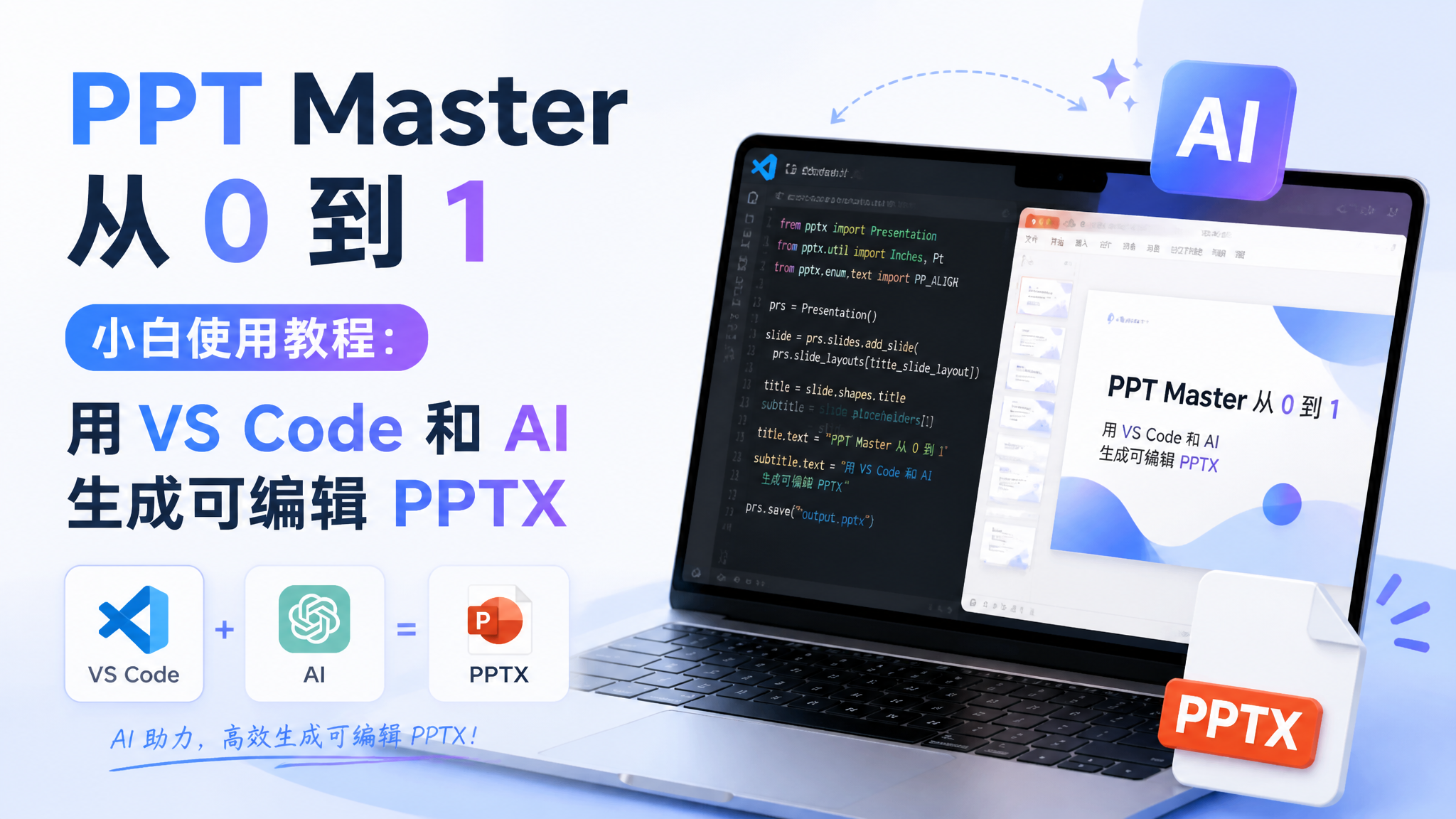
一、PPT Master 是什么?ヾ(≧▽≦*)o
适合人群:会打开 VS Code,但不熟悉 Python 项目、不知道怎么配置 API Key、想先跑通一份真正可编辑 PPT 的用户。
PPT Master 是一个开源 AI PPT 工作流项目。它不是网页上的"一键生成 PPT"工具,而是一套放在本地电脑里的工作流:你把资料交给 AI,AI 按项目规则生成 SVG 页面,再导出为真正的 .pptx。
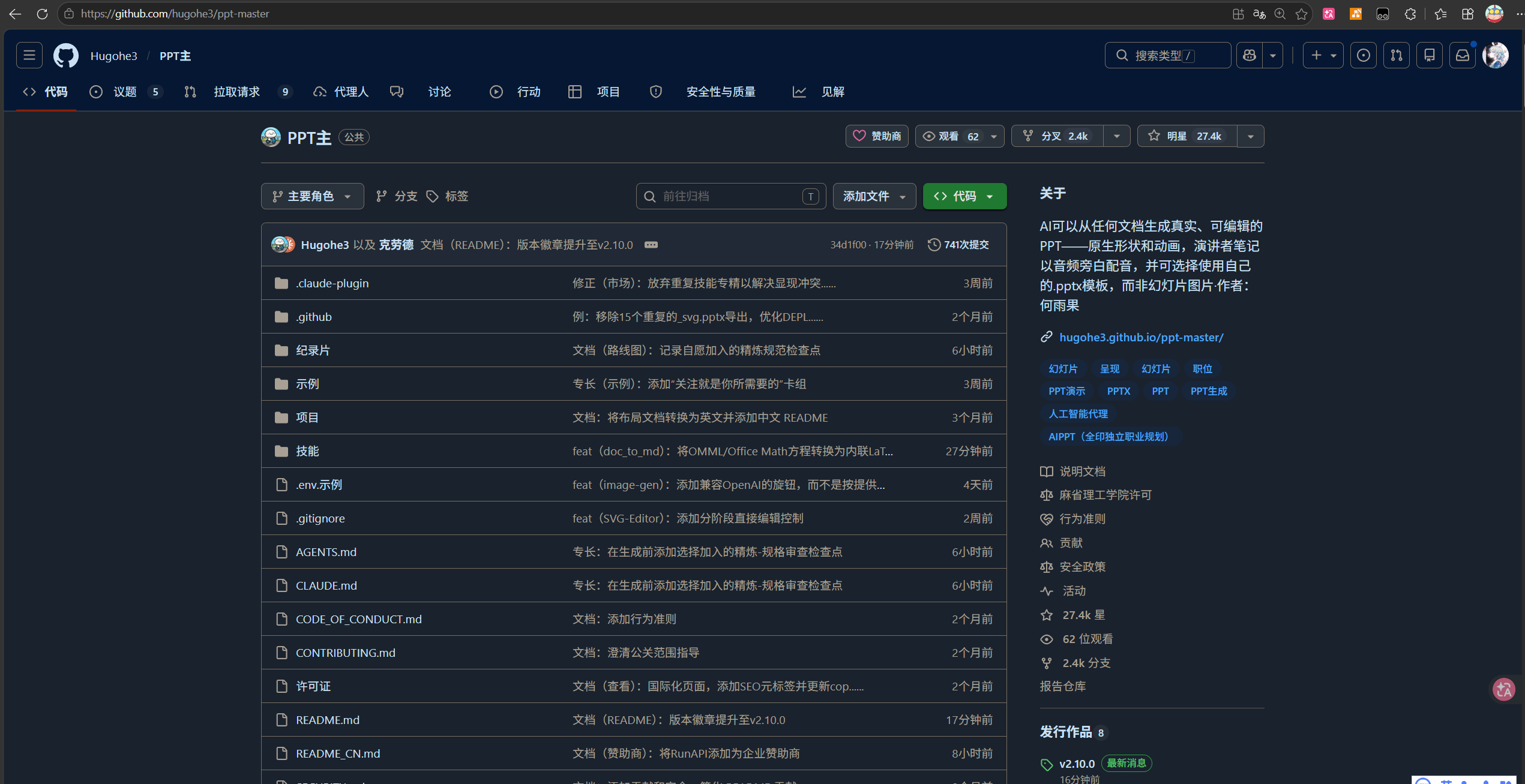
✨ 最大亮点:真正可编辑的 PPT
很多 AI PPT 工具导出的其实是整页截图——看起来很美,但双击进去什么都改不了 (╯°□°)╯,PPT Master 不一样,它导出的是 PowerPoint 原生对象:
🎯 适合这些场景
把 PDF / Word / Markdown / 网页资料整理成演示稿
做汇报、课程展示、答辩、读书笔记、方案初稿
想要本地可控,不想把所有资料上传到在线 PPT 平台
希望 AI 先做粗稿,后续自己在 PowerPoint 里精修
⚠️ 但要先说清楚
它不是许愿池 ( ̄▽ ̄)ノ
想要高质量结果,你需要准备:资料(资料越清晰,PPT 越好)、模型 API(文本生成用)、图片 API(找图/生图用),以及一点点耐心,让 AI 按步骤生成和修正。
二、你需要准备什么?(`・ω・´)
1. VS Code,(我这里使用VS Code,其他IDE也可以)
用 VS Code 打开整个项目目录,后续你和 AI 的对话、命令执行、文件查看都在这里完成。还没安装的去官网下载:https://code.visualstudio.com,详细安装配置教程参考https://blog.csdn.net/2301_78095812/article/details/148654572
装完之后,记得在扩展市场里搜索并安装 Python 扩展(搜索 ms-python.python)。
2. Python / Anaconda
本次实践使用的是 Anaconda 环境(路径:E:\Anaconda\python.exe)。
💡 为什么推荐 Anaconda? 它自带 conda 包管理器,环境隔离更干净,不容易和系统其他 Python 串环境,对小白来说更不容易翻车。
如果你电脑里有多个 Python,建议在 VS Code 里明确选择一个解释器(因为需要在Python环境里安装项目所需要的库):
① 按 Ctrl + Shift + P 打开命令面板
② 输入 "Python: Select Interpreter" 并回车
③ 选择你想用的,比如:Python 3.12.7 (base) E:\Anaconda\python.exe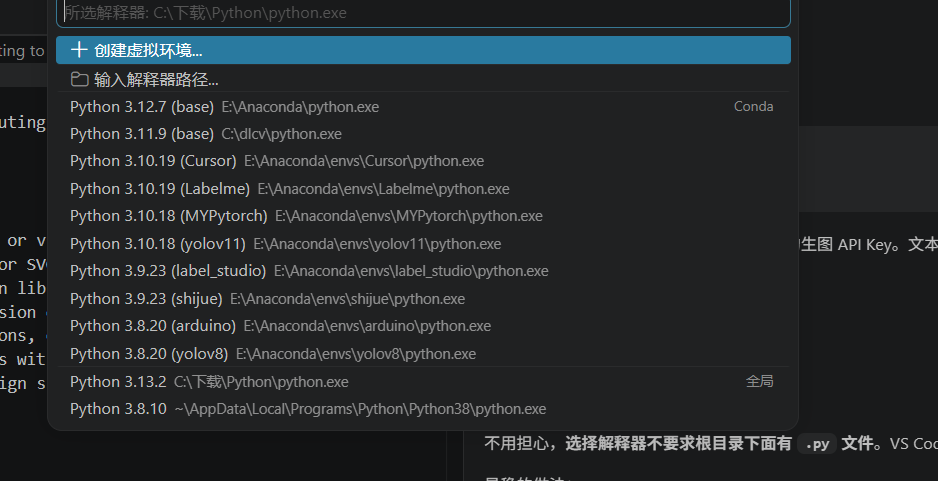
🔔 我电脑里的python很多,我在Anaconda里新建一个Ptthon环境,也就是Python 3.12.7 (base) E:\Anaconda\python.exe
3. AI 工具(在 VS Code 里用的那种)
你需要一个能在 VS Code 里读写文件、运行命令的 AI 工具:
4. API Key(两种,别搞混)
⚠️ 安全提醒:不要把 API Key 发给别人,也不要贴到公开博客、截图或 GitHub 里!一旦泄露,你的额度可能被别人消耗掉 (╥﹏╥)
三、下载项目 (๑•̀ㅂ•́)و✧
项目地址:https://github.com/hugohe3/ppt-master
方法一:Git Clone(网络好时推荐)
powershell
git clone https://github.com/hugohe3/ppt-master.git方法二:直接下载 ZIP(网络不稳时用这个,挂梯子下载可能会快,下载ZIP对于新手小白来说更加直观,所以我也就采用这种方式)
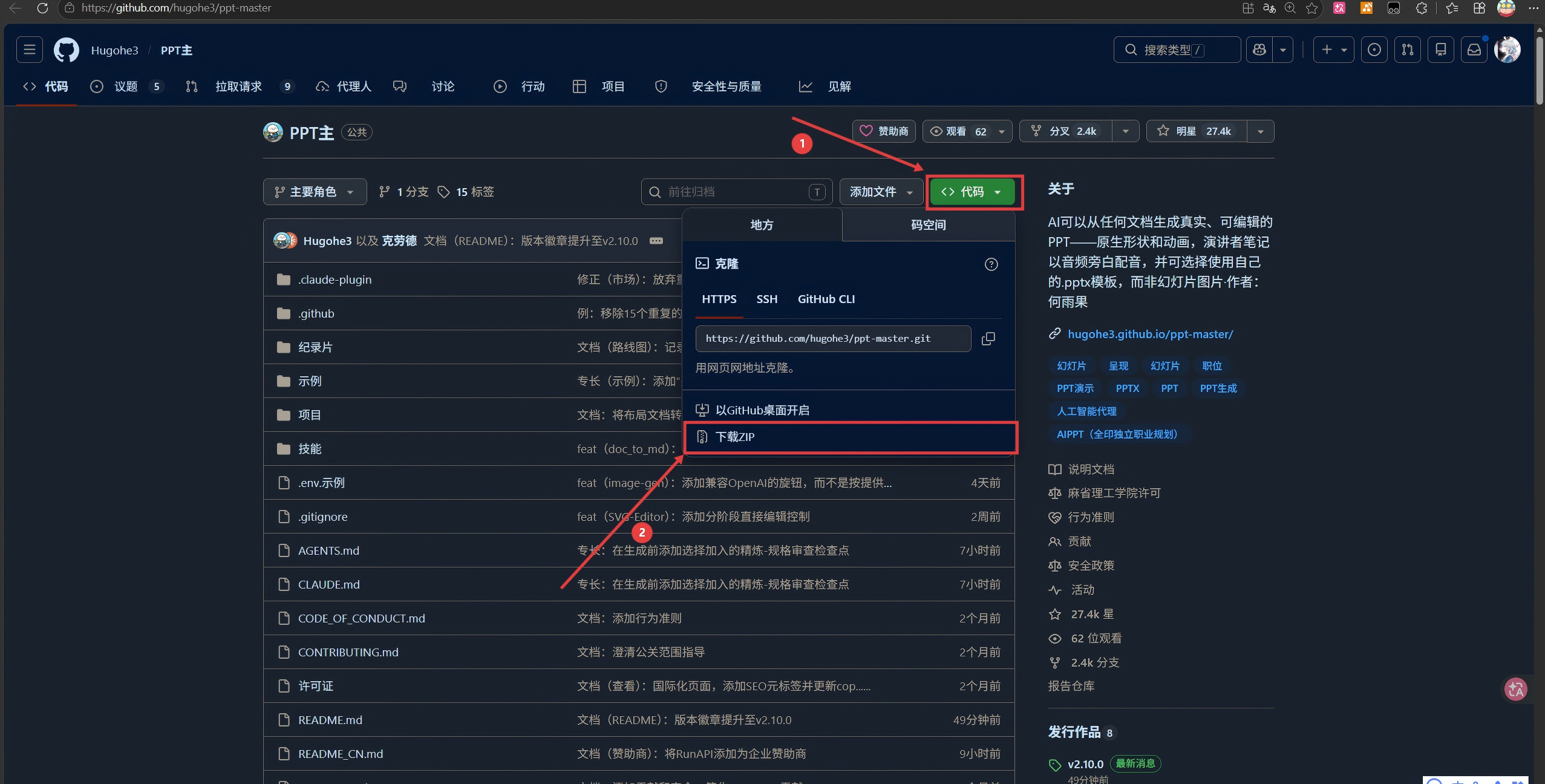
国内访问 GitHub 有时候很慢,git clone 可能半天没动静甚至直接报错。这时候直接下载 ZIP 往往更快:打开项目页 → 点绿色按钮 "Code" → 点 "Download ZIP",下载后解压到你想放的位置,比如 D:\Desktop\VS code存放\PPT制作。
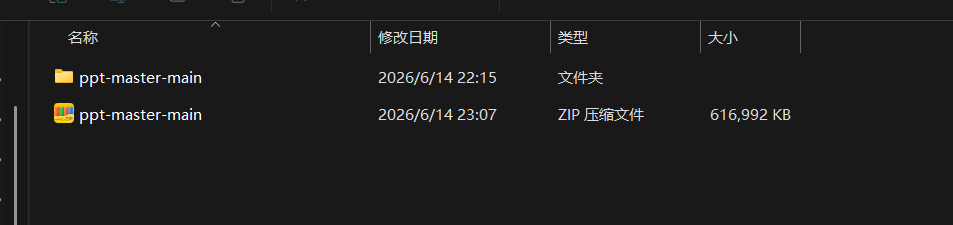
解压后目录名叫 ppt-master-main (`・ω・´)。最终结构大概是:
D:\Desktop\VS code存放\PPT制作\ppt-master-main\
  ├── README_CN.md         # 中文说明文档
  ├── requirements.txt     # Python 依赖列表
  ├── .env.example         # 环境变量示例文件
  ├── skills\              # PPT Master 核心工作流
  ├── projects\            # 你的 PPT 项目都放这里
  └── docs\                # 文档
然后在 VS Code 里:文件 → 打开文件夹 → 选择 ppt-master-main。
四、安装依赖 (ง •_•)ง,(这一步推荐使用codex或者其他AI来帮你完成),以下是古法手动安装:
在 VS Code 终端里,确认你在项目根目录,然后运行:
E:\Anaconda\python.exe -m pip install -r requirements.txt💡 为什么不直接用
pip? 因为你电脑里可能有多个 Python,直接用pip可能装到系统 Python 而不是 Anaconda 环境。写完整路径更保险。
安装过程可能需要几分钟,耐心等待就好 ☕
国内网速慢的话,可以加上清华镜像源,也可以挂梯子:
E:\Anaconda\python.exe -m pip install -r requirements.txt -i https://pypi.tuna.tsinghua.edu.cn/simple安装完成后,验证一下:
E:\Anaconda\python.exe -c "import pptx, fitz, edge_tts; print('ok')"看到 ok 就说明核心依赖可用,可以继续了 🎉
常见报错速查:
五、配置 .env (づ。◕‿‿◕。)づ
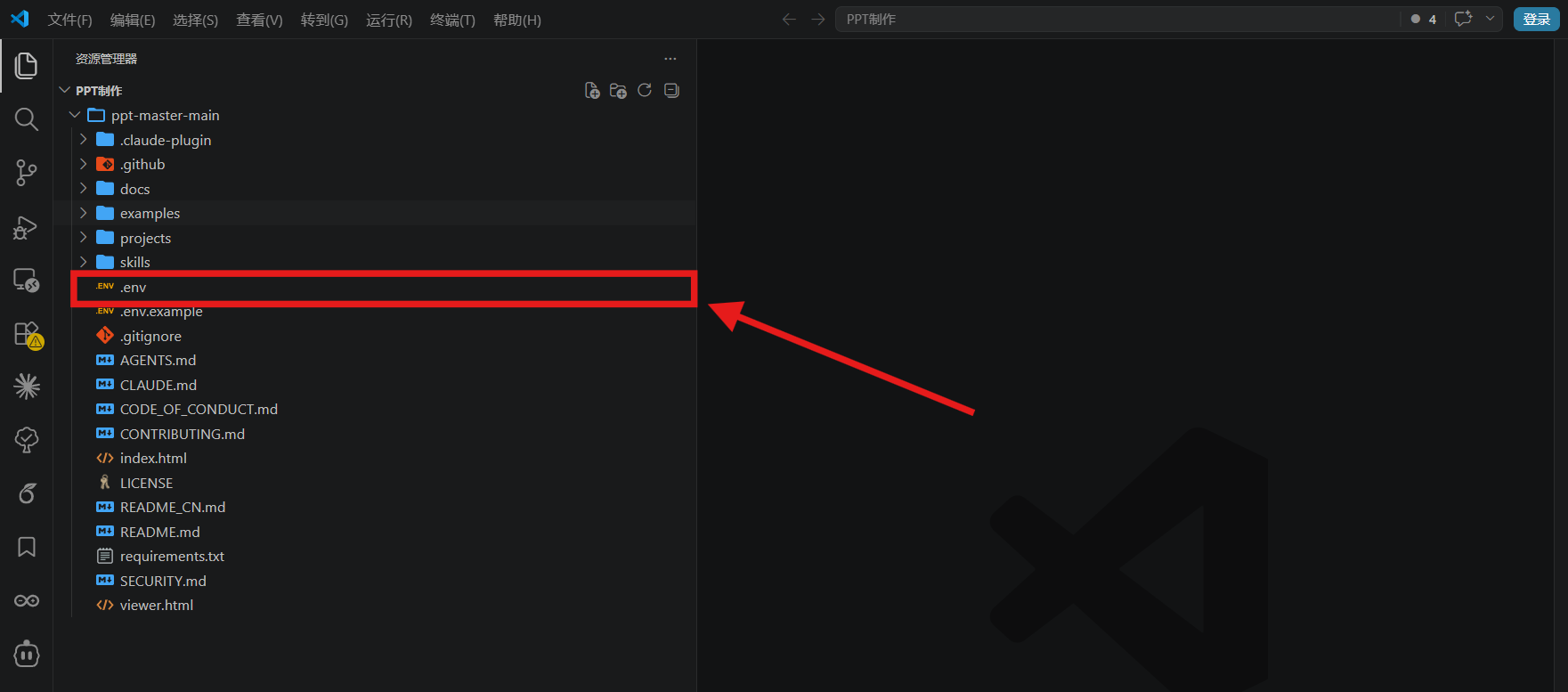
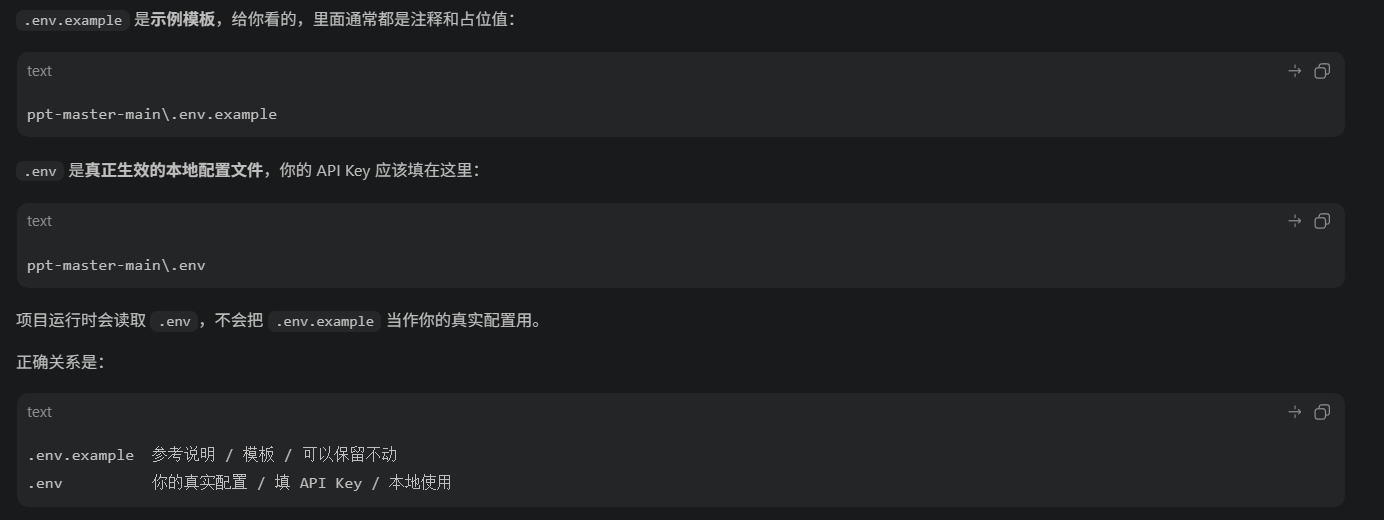
项目根目录有一个 .env.example,这是配置模板。
第一步:复制一份,改名为 .env
或者使用codex,让codex来进行操作
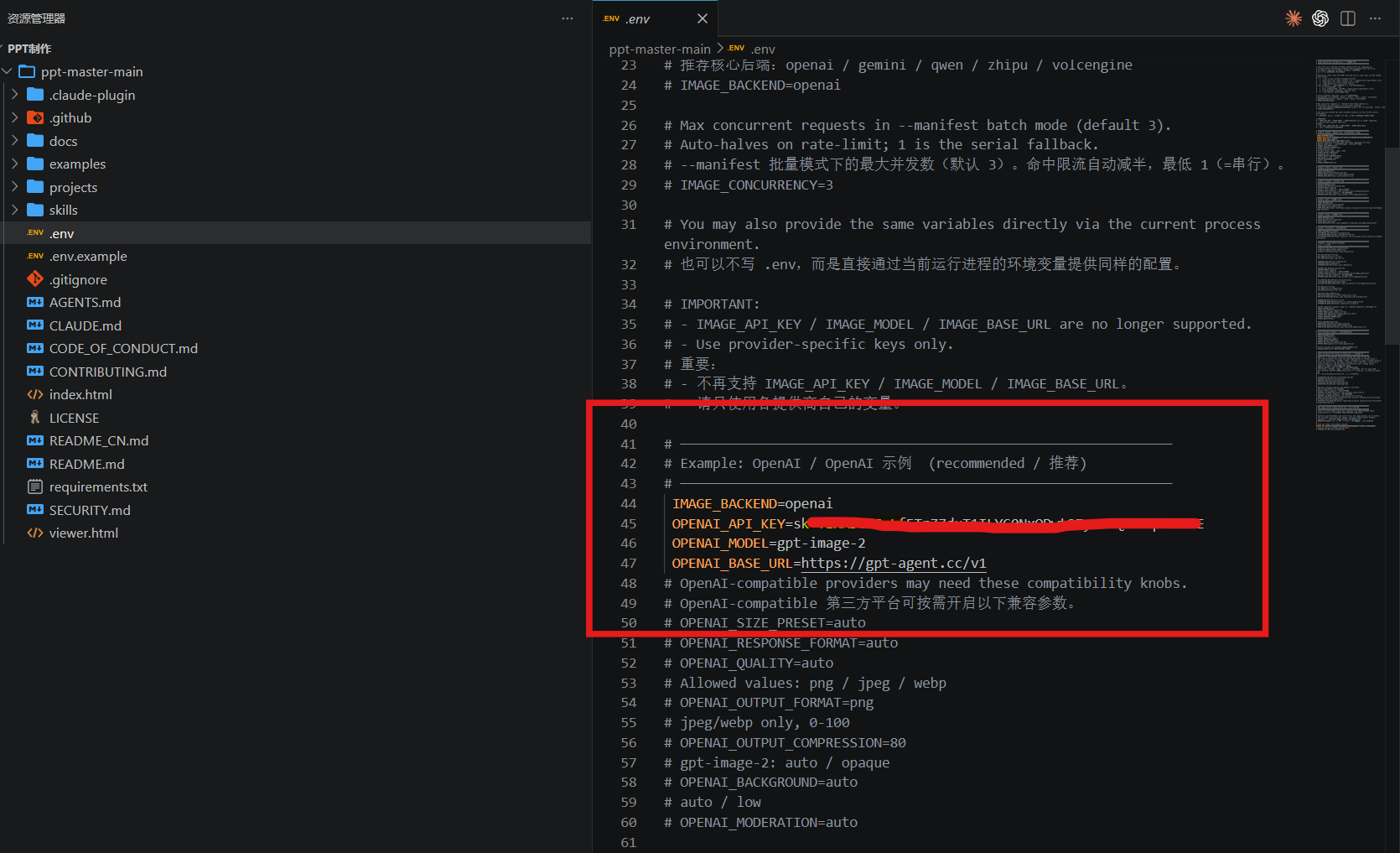
第二步:打开 .env,按需填写
配置一:AI 生图(可选)
IMAGE_BACKEND=openai
OPENAI_API_KEY=你的生图APIKey
OPENAI_MODEL=gpt-image-2
OPENAI_BASE_URL=你的接口地址
如果是官方 OpenAI,
OPENAI_BASE_URL可以不填。如果是中转或第三方兼容接口,填它提供的/v1地址,我自己是使用中转站。
AI生图配置这里记得把#删掉
配置二:Pexels 网络找图(推荐配置)继续在.env文件往下滑
PPT Master 支持多个图库,质量对比:
建议去 https://www.pexels.com/api/ 申请免费 Key,注册后几分钟内就能拿到,然后填入 .env:
申请教程:如何获取 Pixabay API Key 密钥(分步指南) - 幂简集成
# 申请地址: https://www.pexels.com/api/
PEXELS_API_KEY=你的PexelsKey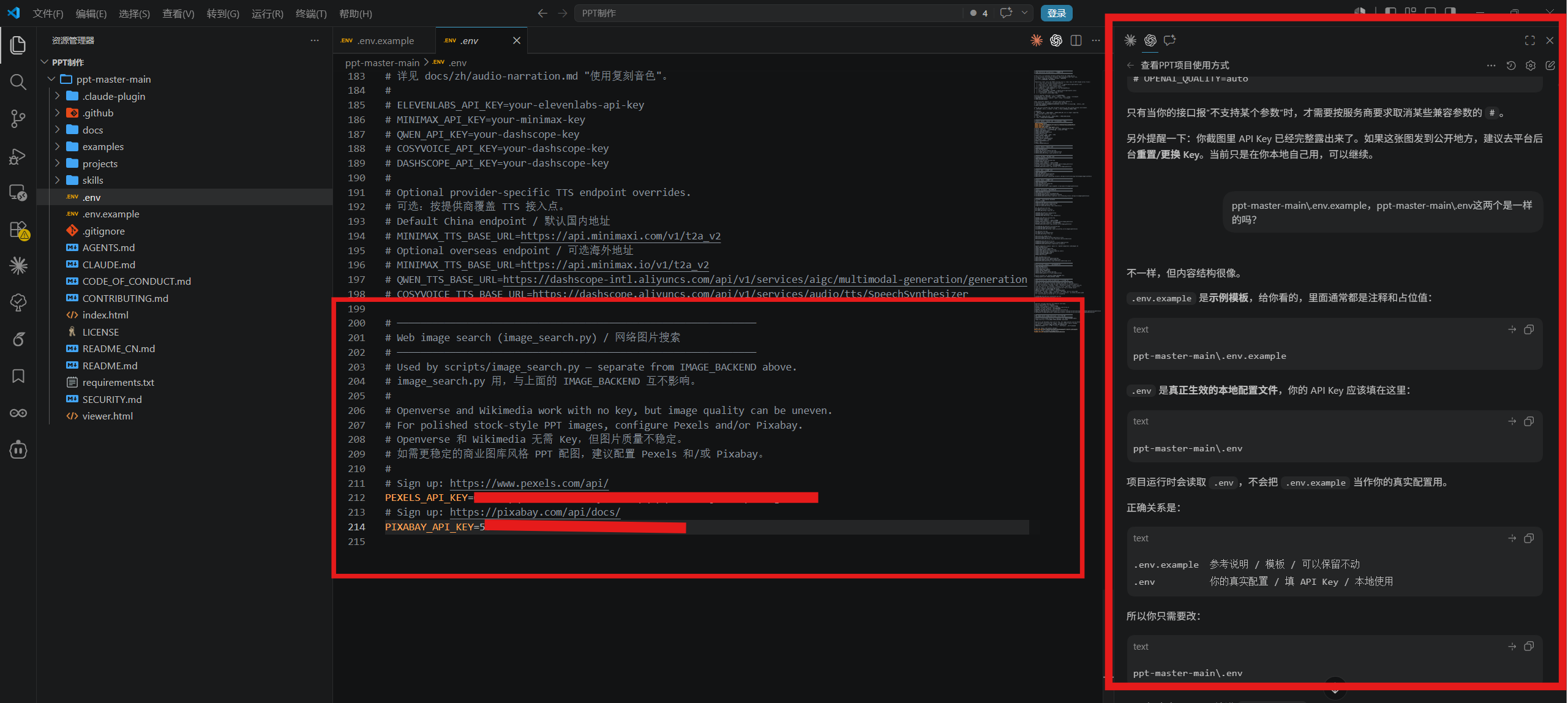
⚠️ .env 注意事项(有任何问题就去问Codex或者你自己的AI助手)
格式必须是 KEY=VALUE,注释行必须以 # 开头。以下写法会报 Expected KEY=VALUE 错误:
Sign up: https://www.pexels.com/api/ ❌ 既不是注释,也不是 KEY=VALUE这样就是对的:
# Sign up: https://www.pexels.com/api/ ✅六、第一次测试:生成 3 页 PPT ٩(◕‿◕。)۶
正式做项目之前,强烈建议先跑一个 3 页测试 PPT,验证依赖、.env、图片服务、工作流全部正常。
在 VS Code 里对 Codex 说:
请先阅读 skills/ppt-master/SKILL.md,然后用 PPT Master 生成一份 3 页测试 PPT。
主题:人工智能如何提升学习效率。
要求:16:9,中文,现代简洁风格,优先使用 Pexels 和网络找图,没找到再使用 AI 生图。
Codex一般也会在projects里自动新建一个你的PPT项目文件夹
PPT Master 的"八项确认"是什么?
生成前会弹出一个设计方案确认,这不是 Bug,是故意设计的,目的是让你在开始前明确所有设计决策 (`・ω・´)
你逐一确认(或提出修改)后,AI 会按顺序执行:
1️⃣  创建项目目录
2️⃣  写 design_spec.md(人类可读的设计说明)
3️⃣  写 spec_lock.md(机器执行锁,锁定颜色、字体、图标规则)
4️⃣  搜索或生成图片(调用 Pexels / Openverse / AI 生图)
5️⃣  手写 SVG 页面(每一页都是 AI 精心排版的)
6️⃣  生成 speaker notes(演讲者备注)
7️⃣  质量检查(AI 自己 review 一遍)
8️⃣  导出 PPTX(运行 Python 脚本转换)
整个过程大概需要 3-10 分钟,取决于页数、网速和图片数量。
七、项目生成后在哪里看结果?(^▽^)
生成的项目通常在 projects\项目名_ppt169_日期\,比如:
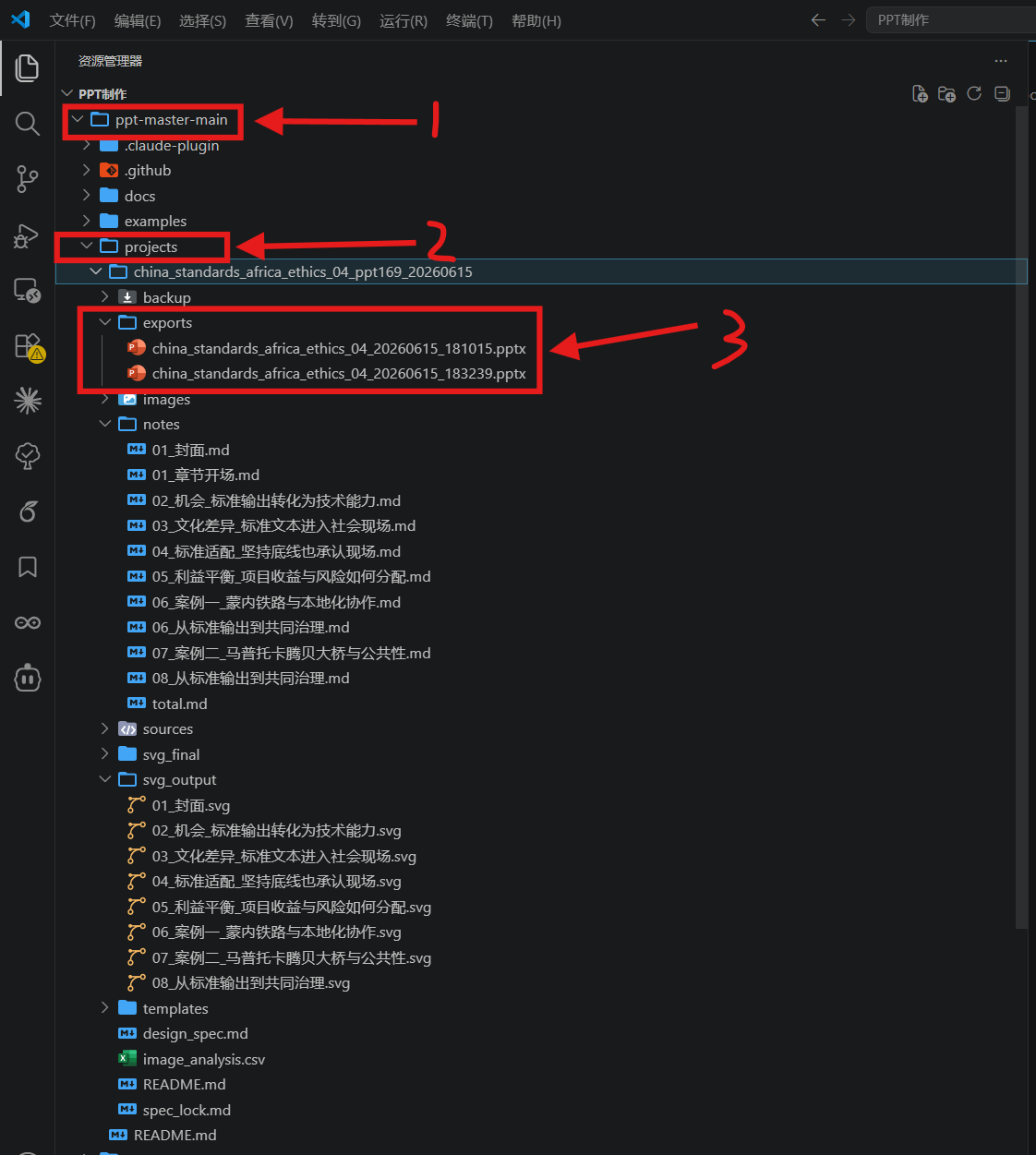
最终 PPTX 路径类似:
projects\test_ai_learning_ppt169_20260614\exports\test_ai_learning_20260615_000140.pptx用WPS 双击打开即可。第一次打开建议检查:字体显示正不正常?图片有没有显示?点一下文字框,能编辑吗?全部正常的话恭喜你,PPT Master 跑通啦 🎉(ノ◕ヮ◕)ノ*:・゚✧
八、怎么重新导出 PPTX?(゚Д゚*)ノ
改了 SVG 里的文字、换了图片、修改了备注之后,不需要重新生成整个项目,直接重新导出就好,在项目根目录运行三个脚本:
# 第一步:处理 SVG 总文件,拆分成单页
E:\Anaconda\python.exe skills\ppt-master\scripts\total_md_split.py projects\你的项目目录

# 第二步:后处理 SVG(清理、优化)
E:\Anaconda\python.exe skills\ppt-master\scripts\finalize_svg.py projects\你的项目目录

# 第三步:SVG 转 PPTX
E:\Anaconda\python.exe skills\ppt-master\scripts\svg_to_pptx.py projects\你的项目目录
新的 PPTX 会出现在 projects\你的项目目录\exports\,文件名带上新的时间戳,老文件不会被覆盖,放心 (≧∇≦)/
九、正式项目应该怎么做?(•̀ᴗ•́)و
第一步:准备资料目录
projects\你的项目名\sources\
  ├── report.pdf          # 主要资料
  ├── data.xlsx           # 数据表格
  ├── reference.docx      # 参考文档
  └── images\             # 参考图片
💡 资料越清晰,PPT 越好。如果 PDF 里文字是扫描图片,AI 读不出来,效果会很差。最好用有文字层的 PDF。
第二步:给 AI 下指令
请阅读 skills/ppt-master/SKILL.md,
用 projects\你的项目名\sources\report.pdf 生成一份 10 页中文 PPT。
要求:16:9,商务简洁风格,优先使用 Pexels 和网络找图,没找到再使用 AI 生图。想套模板就加一句:请使用 projects\你的项目名\sources\template.pptx 套模板。
不想套就说:不用模板,自由设计。
第三步:让 AI 修改某一页
第 2 页图片太暗,换一张更明亮的 Pexels 图,并重新导出 PPTX。
第 3 页文字太多,压缩成三个短句,重新导出。
第 5 页的数据图换成柱状图风格,颜色改成蓝色系,重新导出。
十、常见坑和解决办法 (´;ω;`)
坑 1:GitHub 下载失败
直接下 ZIP,不要死磕 git clone,换方法就好 (°ー°〃)
坑 2:VS Code 找不到 Python 解释器
确认装了 Python 扩展 → Ctrl+Shift+P → Python: Select Interpreter → 点 "Enter interpreter path" → 手动填路径。
坑 3:依赖装到了错误的 Python 环境
症状是明明装了 pptx,但运行时报 ModuleNotFoundError。原因是直接用 pip install 装到了系统 Python。解决:永远用 E:\Anaconda\python.exe -m pip install 而不是直接用 pip。
坑 4:.env 报 Expected KEY=VALUE
打开 .env,找到不是注释(# 开头)也不是 KEY=VALUE 格式的行,加上 # 注释掉即可。
坑 5:图片质量不满意
在指令里明确图片优先顺序:1. Pexels → 2. Pixabay → 3. Openverse/Wikimedia → 4. AI 生图,并要求保留候选图目录供人工挑选。
坑 6:生成的 PPT 不完美
这是正常的 (。•́︿•̀。)。PPT Master 相当于一个尽职的 AI 实习生——能搭框架,细节还需要你打磨。遇到不满意的地方告诉 AI 修改后重新导出,或者自己在 PowerPoint 里精修。
坑 7:字体显示异常
PPT Master 默认使用思源黑体 / 微软雅黑。如果你的电脑没有这些字体,PowerPoint 会自动替换,可能影响排版。解决方法:安装思源黑体(Adobe 官网或 Google Fonts 免费下载),或者在 design_spec.md 里修改字体方案后重新导出。
十一、推荐的最稳流程 (ノ´ヮ`)ノ*: ・゚
第一次使用:
下载项目 → VS Code 打开 → 选择 Anaconda 解释器 → 安装依赖 → 配置 .env(至少配 Pexels Key)→ 生成 3 页测试 PPT → 验证 exports 里的 .pptx 能否正常打开和编辑 → 🎉 跑通!
正式使用:
准备资料放入 sources/ → 让 AI 读 SKILL.md → 确认八项设计方案 → 等待生成 ☕ → 打开 PPTX 检查效果 → 不满意的地方告诉 AI 修改重新导出 → PowerPoint 最终精修 → 🎉 完成!
页数建议:
别一上来就做 40 页大项目,容易翻车,出了问题也难排查 ( ̄▽ ̄)ノ
十二、再来做一个小组汇报作业
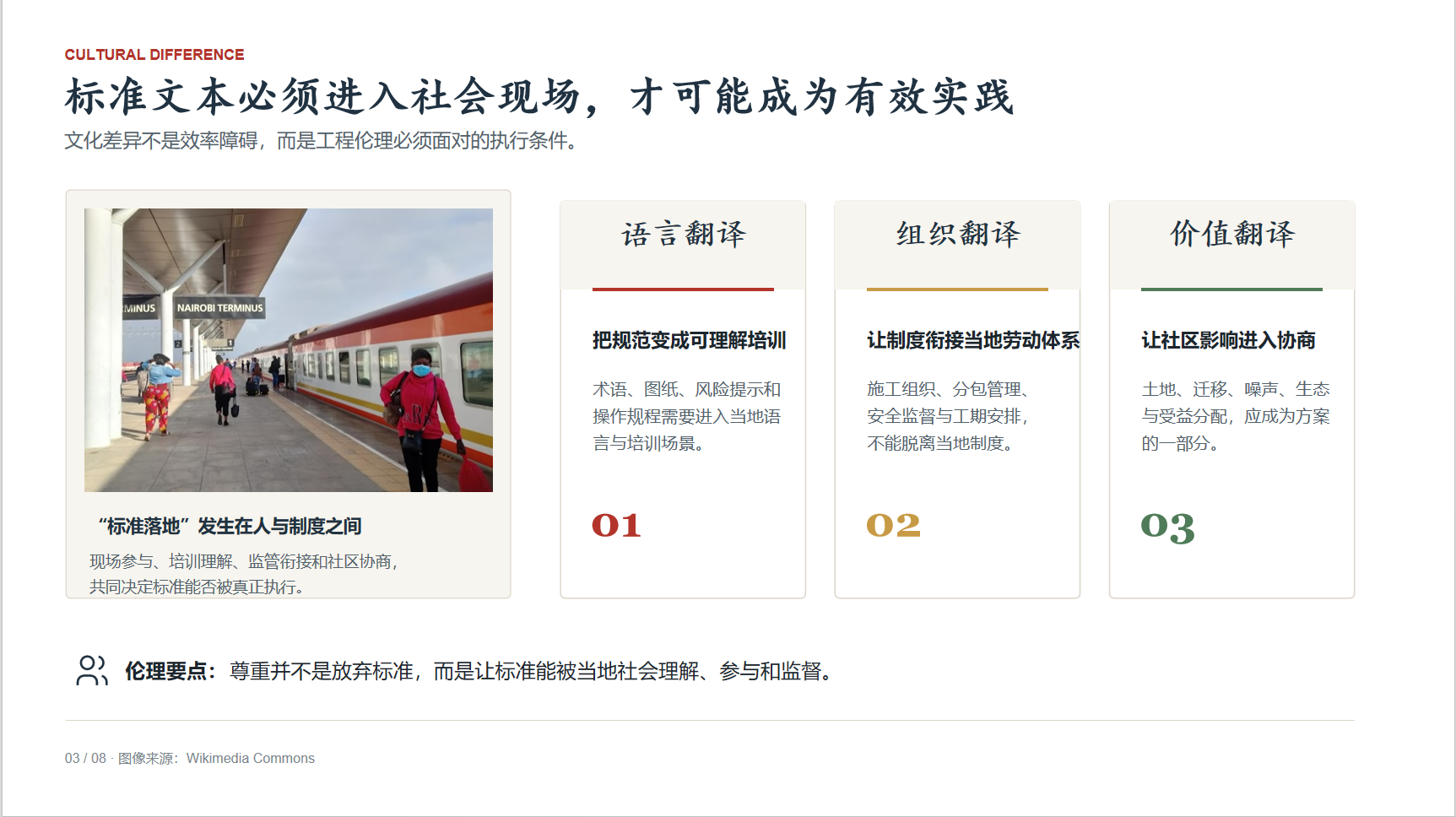
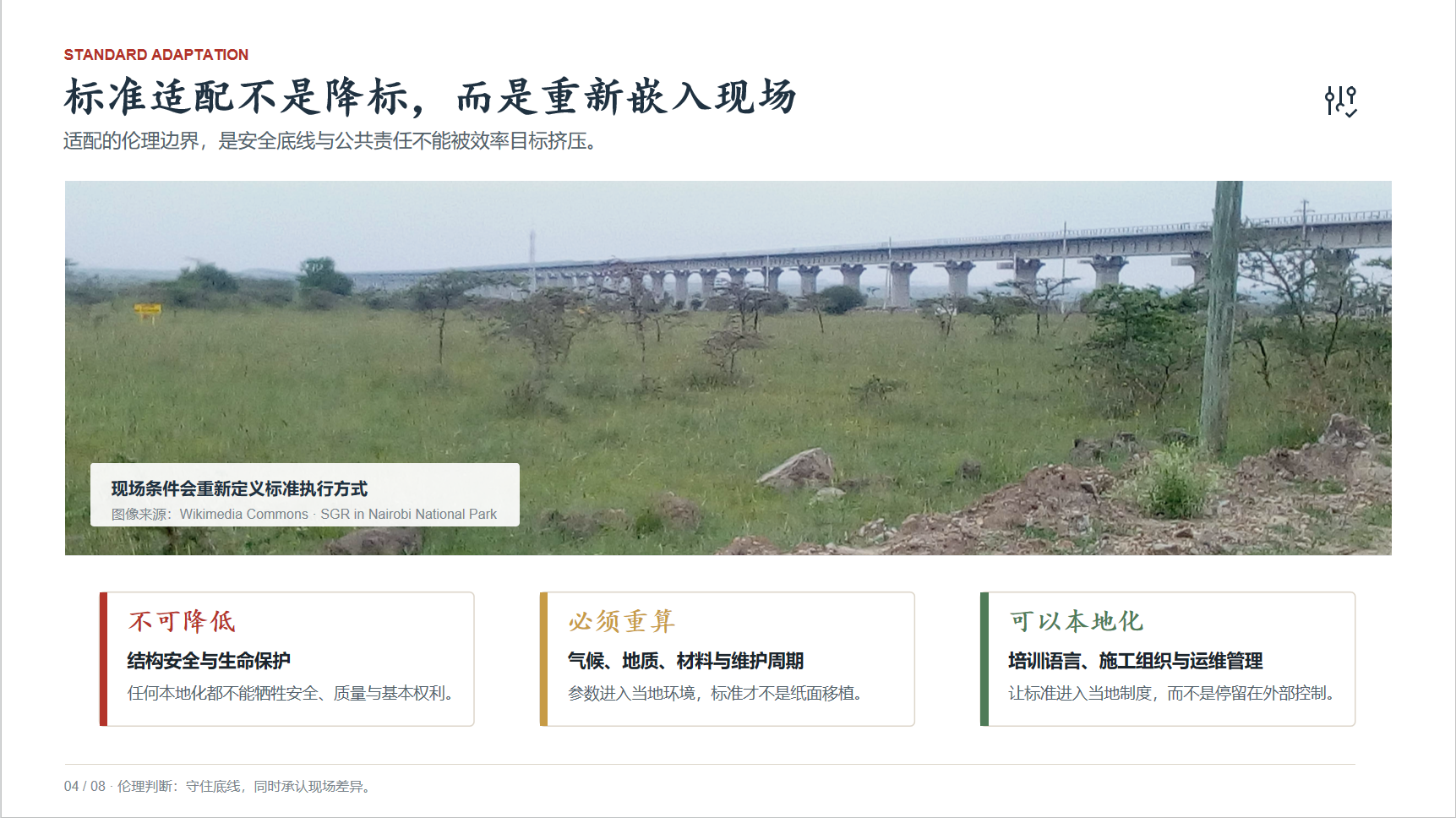
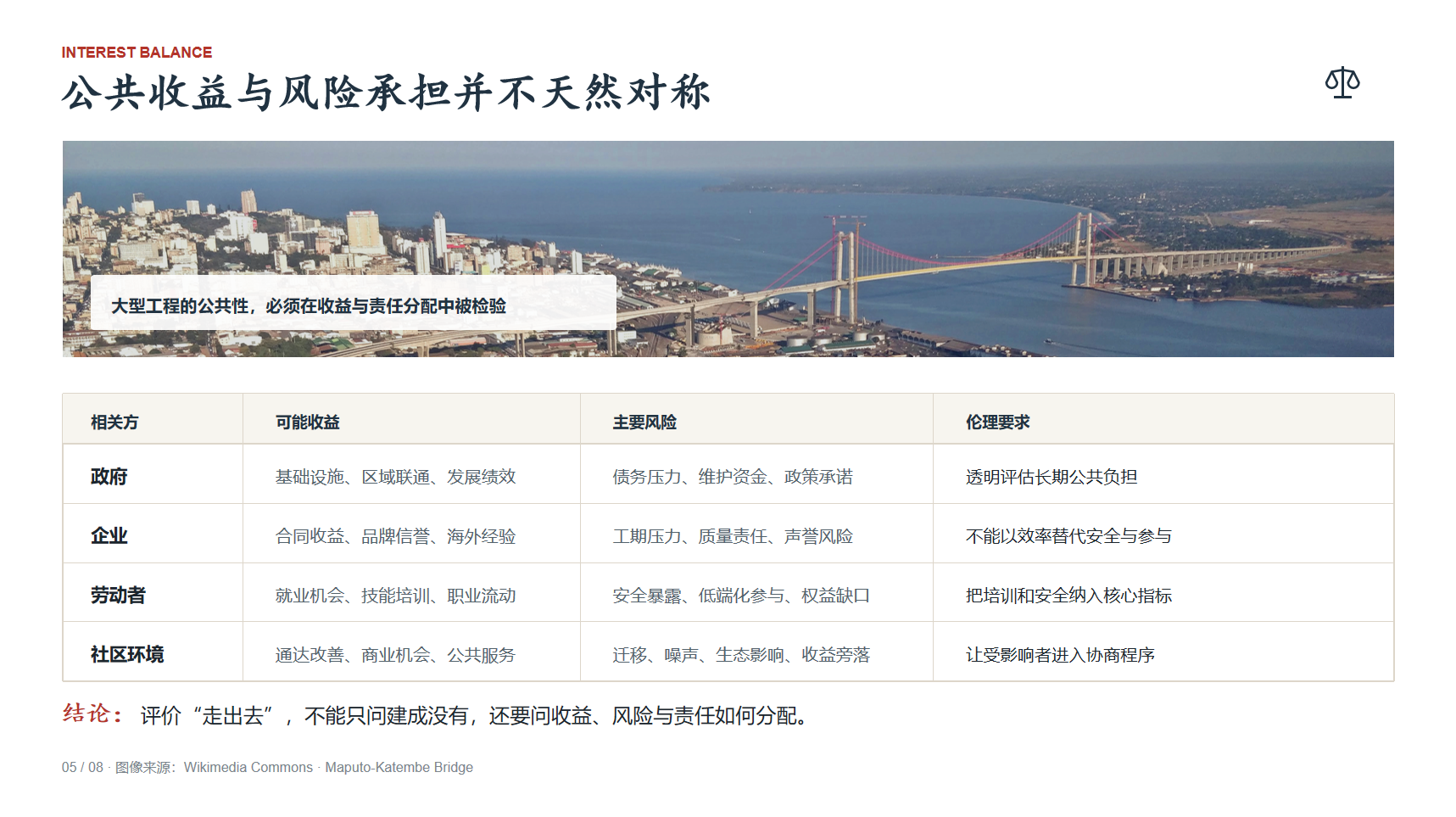
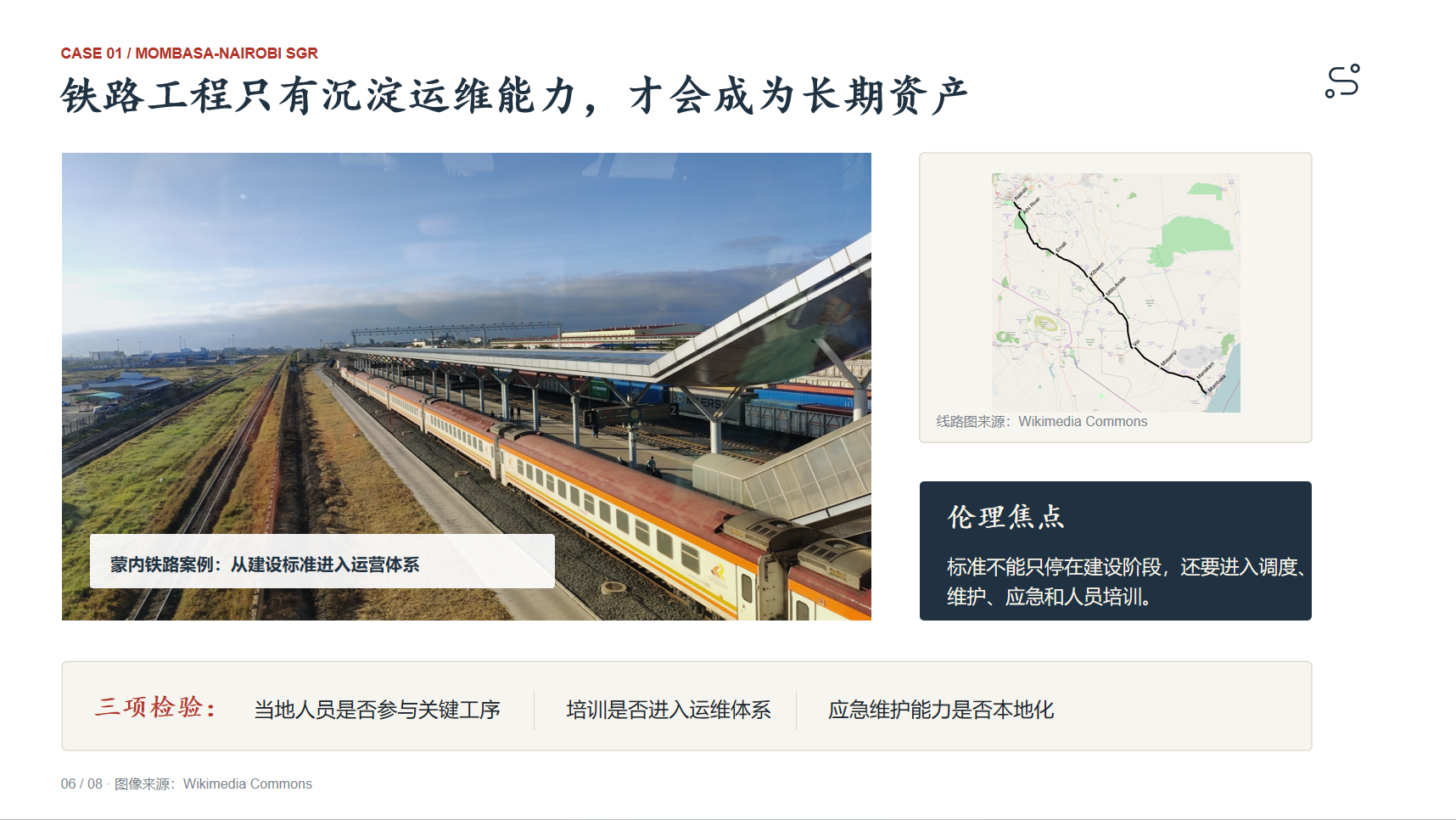
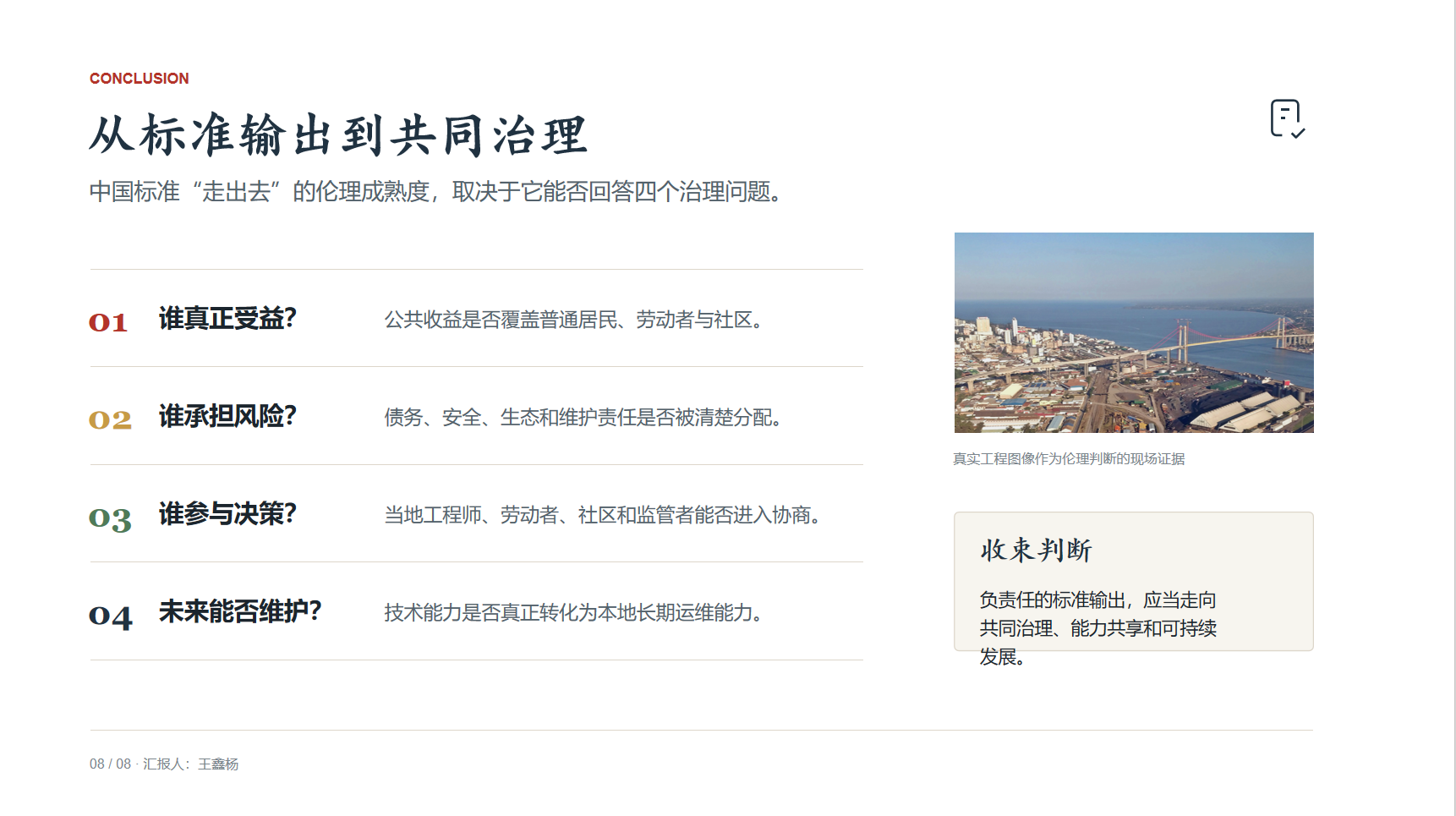
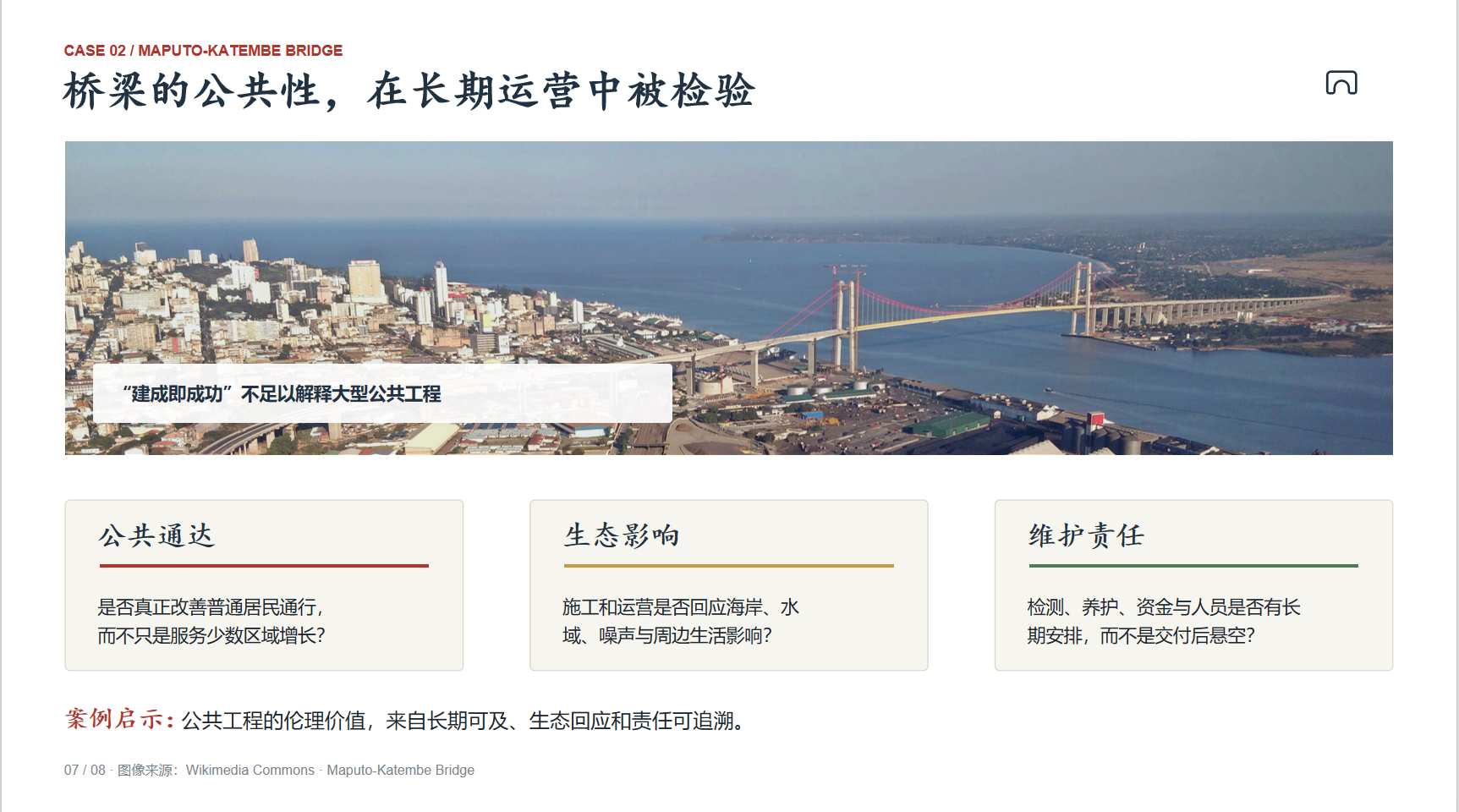
跟codex说明了需求,等待了16min
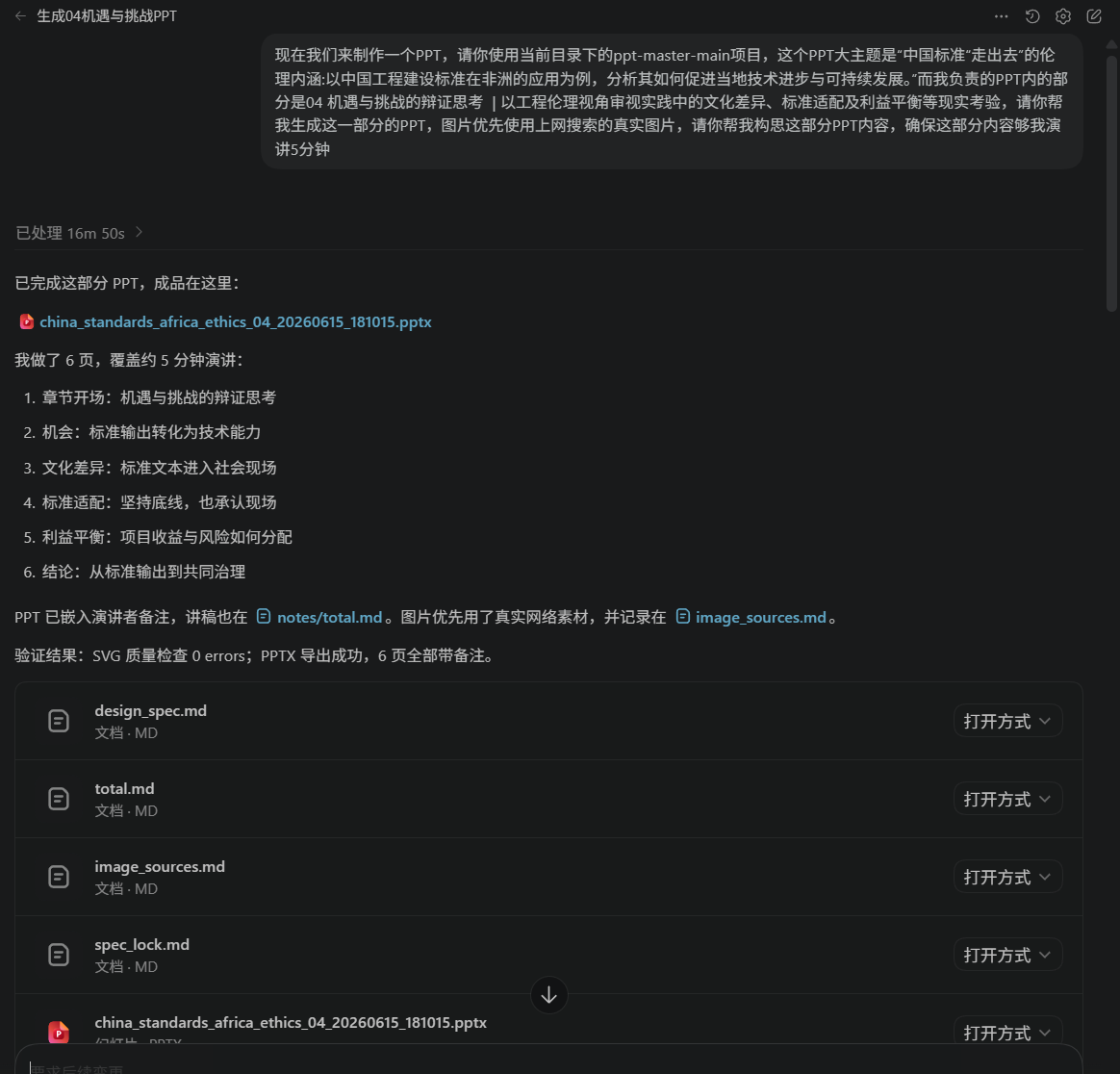
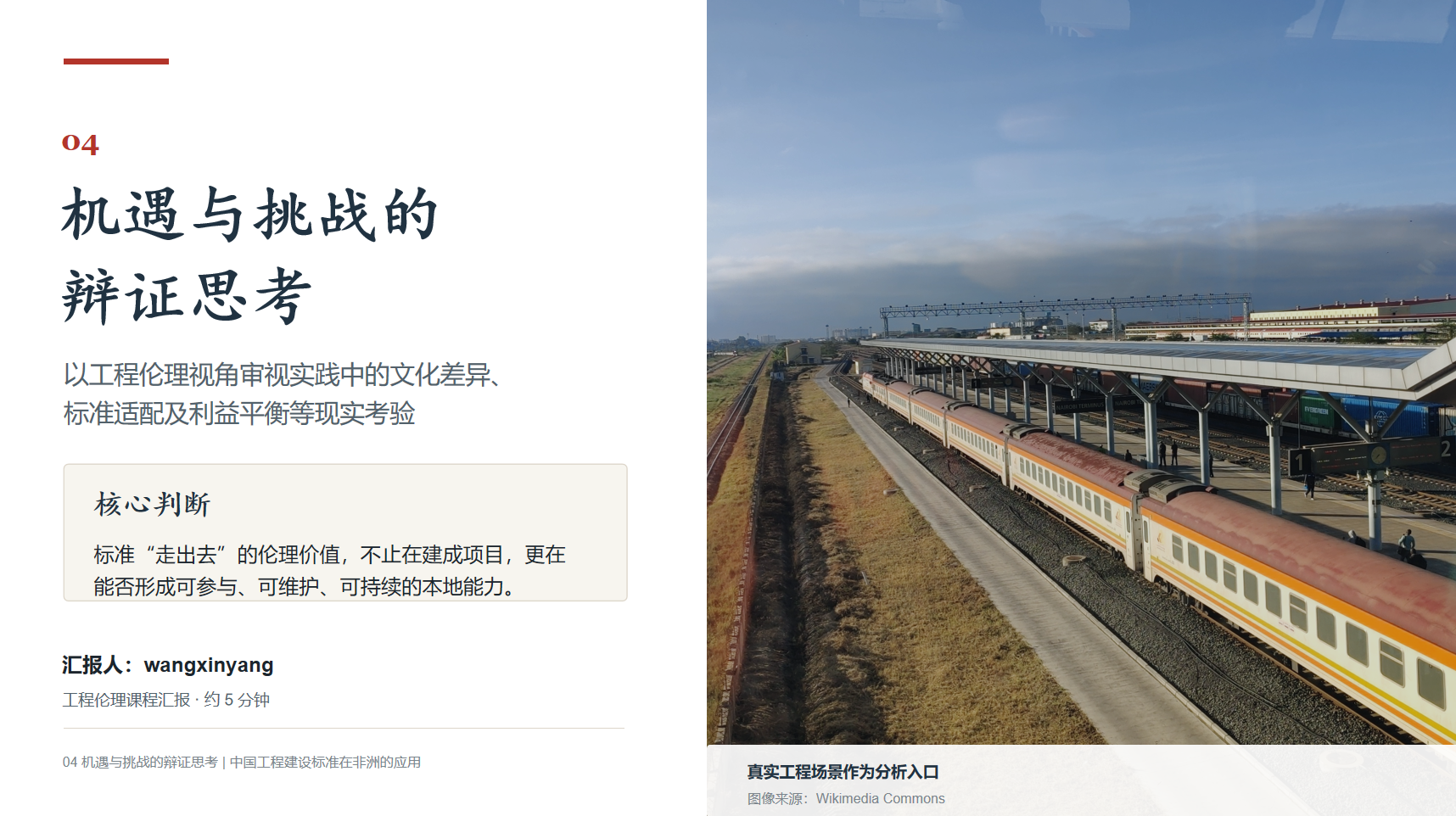
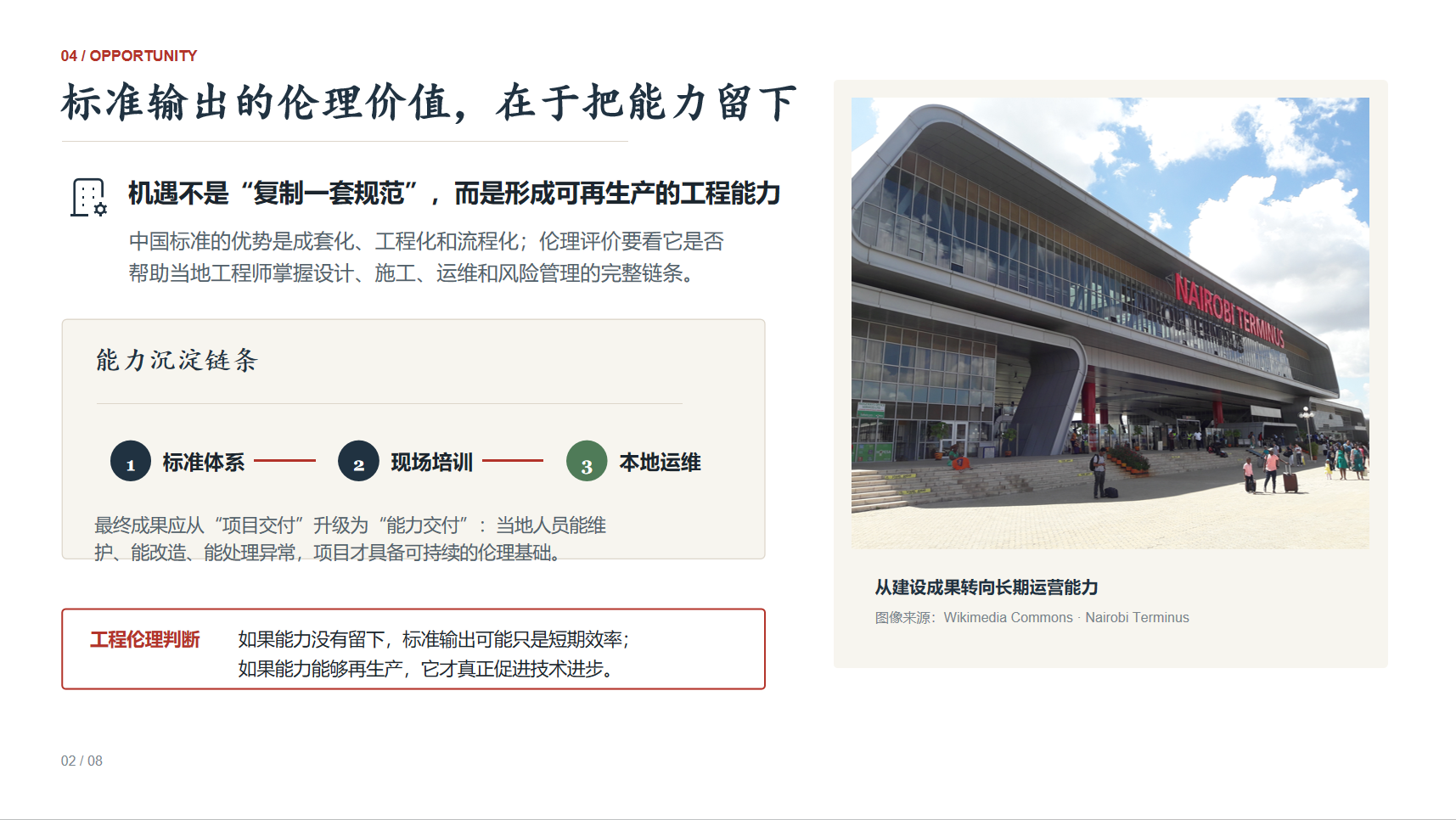
PPT质量感觉一般,不知道是不是我提示词的问题,不过我觉得它PPT内做的动效还是挺好的
十三、总结 ヾ(^▽^*)))
PPT Master 更像一个 "AI + 本地 PPT 工厂",而不是一个网页按钮。第一次配置确实有点麻烦(感同身受 (。•́︿•̀。)),但跑通之后,后面每次做 PPT 都会轻松很多,尤其是有大量资料需要整理成演示的场景,会让你省下大量时间。
希望这篇教程能帮你少走弯路,顺利使用vs code跑通第一个 PPT ٩(◕‿◕。)۶
PPT Master 使用教程:用 VS Code 和 AI 生成可编辑 PPTX
本文采用 CC BY-NC-SA 4.0 许可协议,转载请注明出处。
评论交流
欢迎留下你的想法