



归档
时光荏苒,文字留痕
共 28 篇文章

国庆回贵州老家:赶集、山野,还有那些熟悉的生活
引言 国庆期间,因为姑姑结婚,我回了一趟贵州遵义绥阳老家。 我的老家在一个藏于群山之间的小地方。每次回去,都要翻过绵延的大山,走过弯弯曲曲的山路,才能慢慢抵达熟悉的小乡镇。这里没有大城市的繁华,却有满山的绿色、清澈的溪流、藏在林间的各种山货,还有许多只有真正走进当地生活,才能体会到的日常。 这次回乡
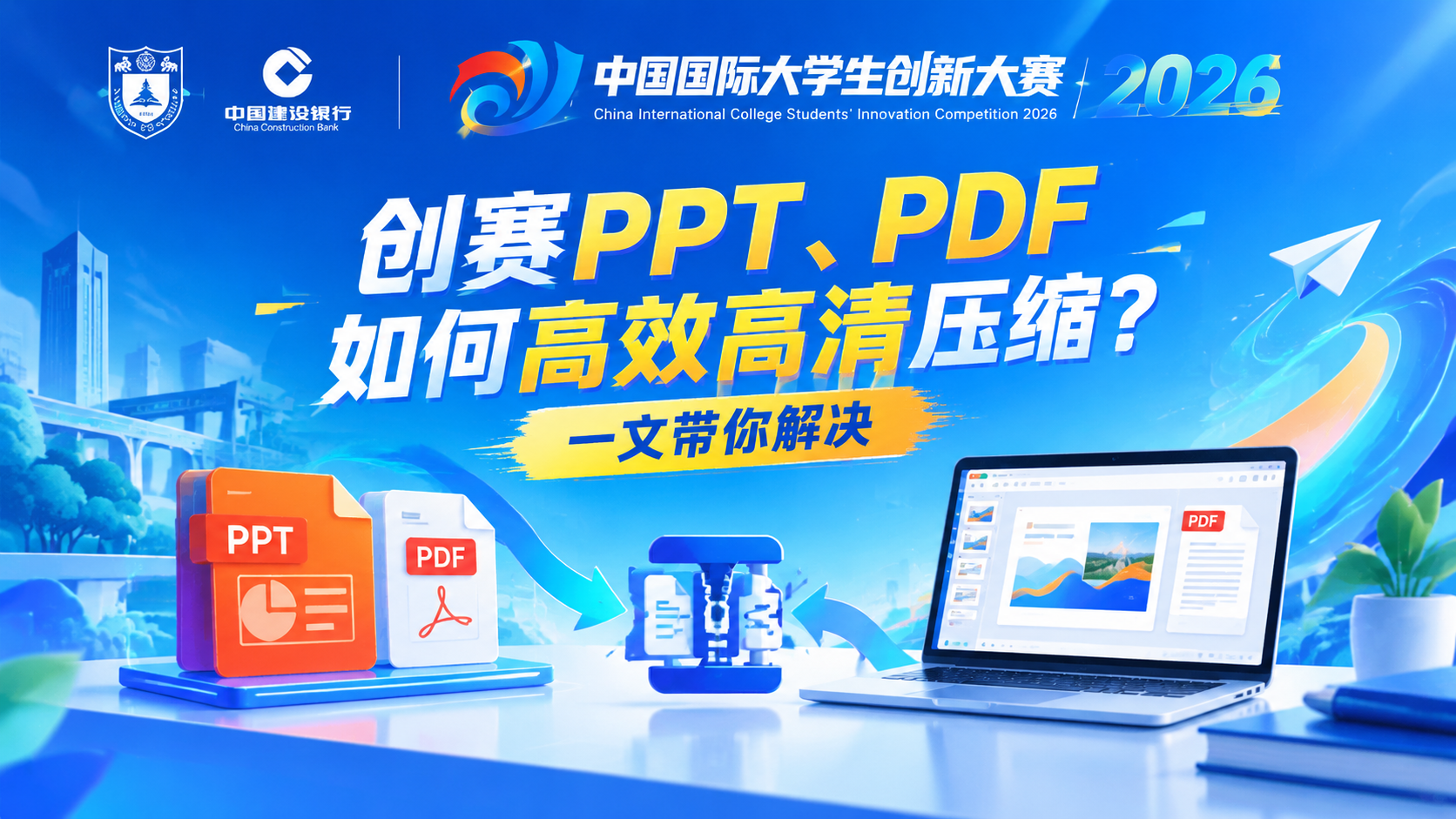
创赛PPT、PDF如何高清压缩?一文教你解决
引言 博主我昨天也是刚结束中国国际大学生创新大赛网评材料的提交,项目准备了很久,PPT也打磨了很多遍,但是到了最后一步提交材料确会发现系统要求提交的PPT大小在20MB内,可是我们的PPT已经达到了惊人的960MB,页数也是达到了惊人的60页,直接使用WPS压缩PPT肯定不行,因为这样容易造成一些特

新手零门槛:GitHub 网页汉化 + Desktop 汉化极速上手指南
引言 新手面对全英文的 GitHub 往往容易发懵,这也是当时我所遇到的问题,但随着插件的开发,也是越来越离不开github了,所以本文推荐两个我在哔哩哔哩上的两个学习视频,觉得讲的不错,分享给大家。配合着官方github开源汉化脚本与可视化客户端GitHub Desktop,完全不需要硬背任何黑底

GPT 与 Claude 混合双打的 72 小时:2026 数模 A 题赛博修仙实录
作者使用Claude Opus 5和GPT 5.6两款顶级AI辅助完成2026年数模国赛A题,经历72小时高强度比赛。初期以为能轻松"躺赢",现实中却沦为两个AI之间的"人肉裁判"——两个模型在数值稳定性和求解逻辑上各执一词、互相博弈,团队被迫在缺觉状态下用数值分析知识裁决。比赛虽辛苦但收获颇丰,也借此反思AI辅助的边界:工具再强,核心判断仍需人来把关。作者将这次经历视为大学数模的收官之战,既是一次技术洗礼,也是对未来方向的重新思考。
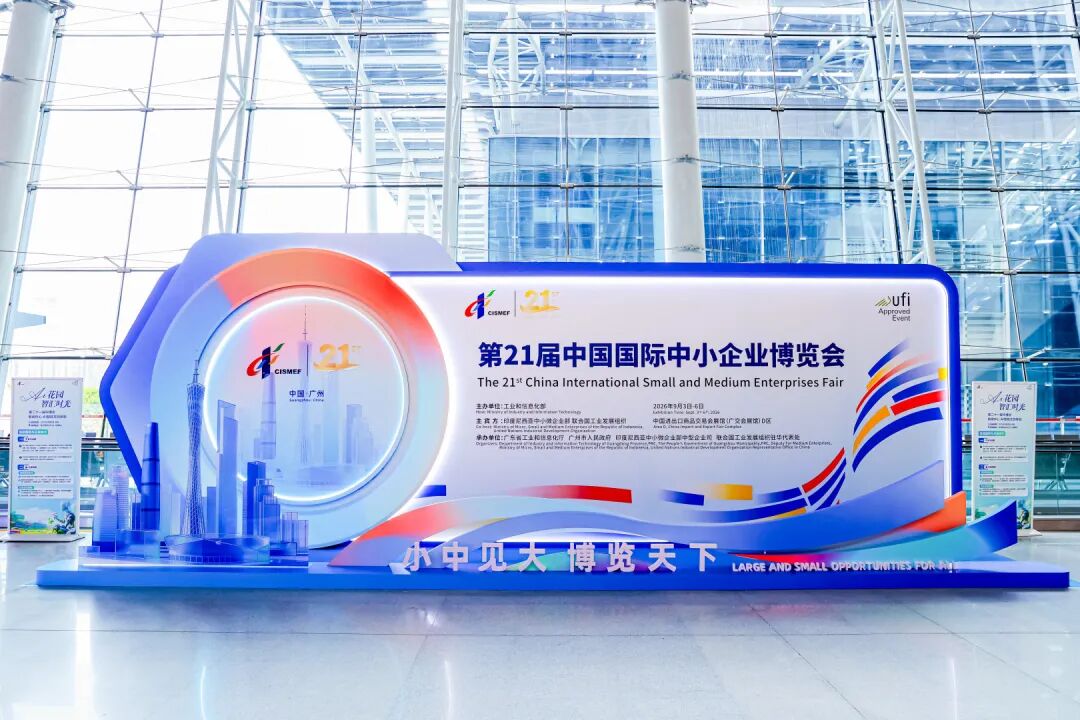
第 21 届中博会之行|走进广州,感受中小企业科创力量
本文记录了作者作为东莞理工科技创新研究院成员参加第21届中国国际中小企业博览会的经历。展会以"以首发经济推进中小企业高质量发展"为主题,聚焦制造业、人工智能、集成电路等前沿领域。文中分享了现场看到的硬核科创展品,包括灵巧机械手、人形机器人等AI产品,以及研究院在半导体、3D先进封装、光学检测等方向的科研成果展示,并与行业伙伴进行了深入交流。
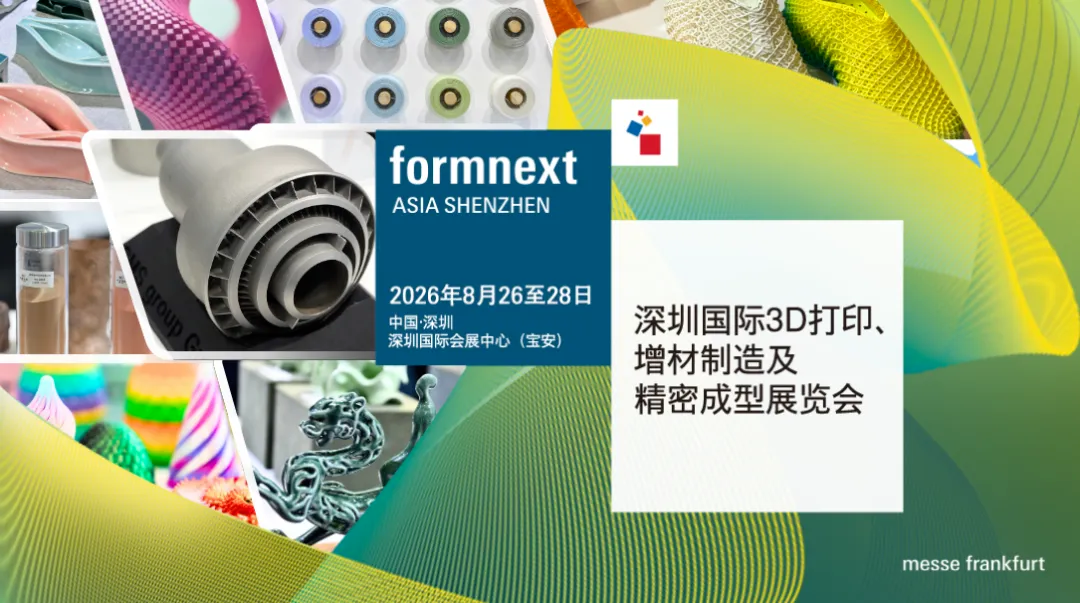
观展手记|走进 Formnext Asia 深圳展
2026年8月28日,作者探访了深圳国际会展中心举办的Formnext Asia Shenzhen 3D打印增材制造展览会。展会以"想象无界,智印未来"为主题,2万平米展厅汇聚350余家企业,覆盖从打印设备、新材料到后处理工艺的完整产业链。作者感受到增材制造正快速走出实验室,深度落地航空航天、新能源汽车、3C电子等工业领域,同时高速多色打印、桌面级设备也推动技术走向大众。国内企业在设备自研、国产材料及定制化解决方案方面发展迅速,正成为产业链中的重要力量。

新插件发布,Halo 展示架:打造自己的专属收藏展示页面
"展示架"是一款面向 Halo 2 博客系统的个人收藏展示插件,可帮助博主将看过的动漫、电影、书籍、游戏等内容整理为独立的公开收藏页面(默认地址为域名/movie)。插件要求 Halo 2.26.0 及以上版本,可通过后台应用市场搜索安装或下载 jar 文件本地安装。启用后会在内容菜单中新增入口,包含展示内容管理、分类管理和页面设置三大功能模块。该页面拥有独立樱花风格设计,支持卡片展示、详情弹窗、昼夜切换、背景动效,并保留返回博客入口。
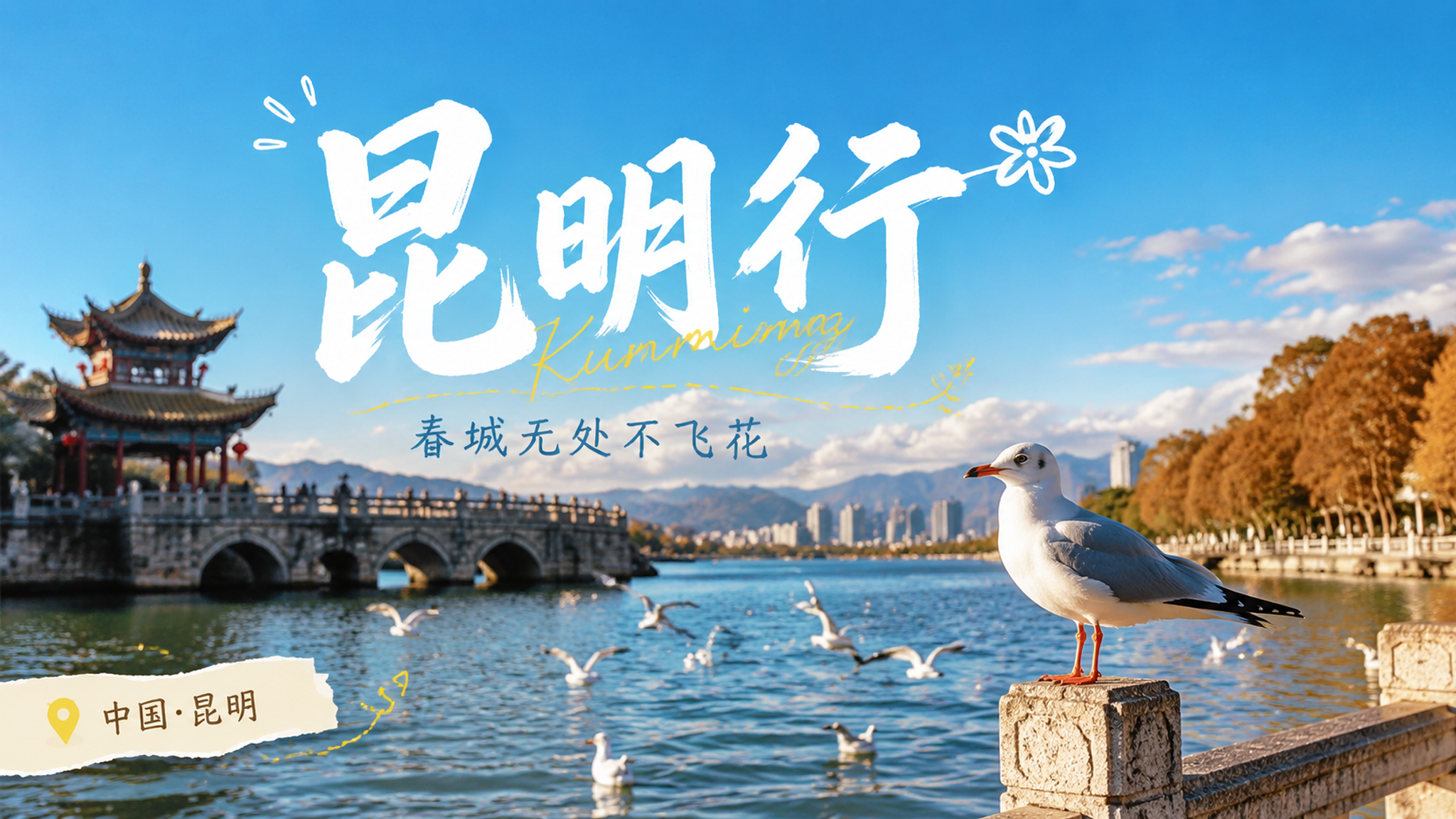
第一次参加全国焊接技术交流会,也第一次认识昆明
这一次来到昆明,并不是一次单纯的旅行,而是一次因为学术交流开启的特别旅程。 作为一名智能制造方向的学生,我有幸跟随师兄们前往昆明,参加全国先进焊接材料加工及特种连接技术交流会。这是我第一次参与全国性的专业交流活动,也让我第一次近距离接触行业专家和先进焊接技术的发展方向。 在会议现场,我听到了许多关于
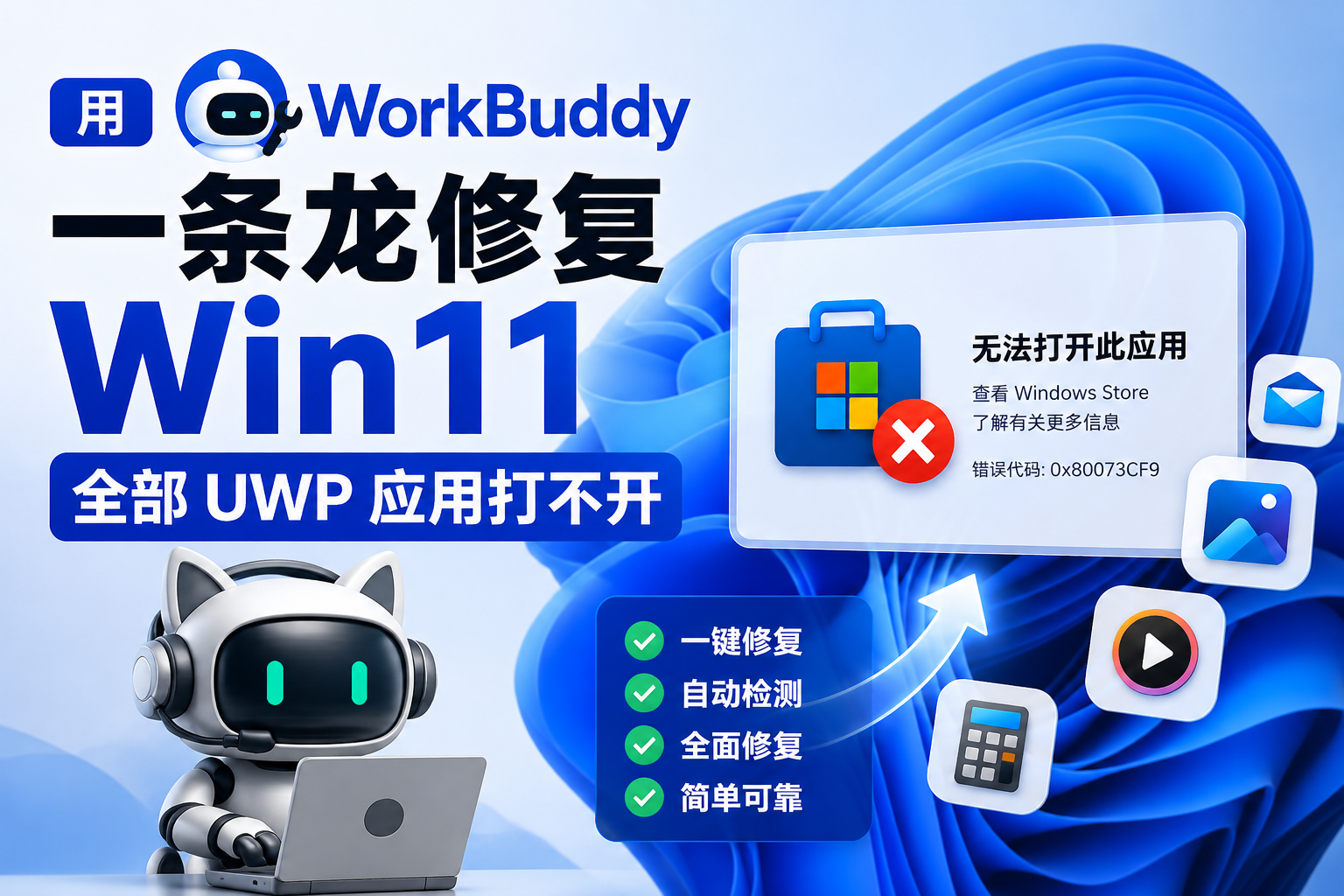
用 WorkBuddy 一条龙修复 Win11 全部 UWP 应用打不开 — VCLibs 依赖损坏排查实录
一句话描述问题,WorkBuddy 自动完成诊断、定位、下载、修复、验证全流程,15 分钟全部搞定 一、故事起因:一句描述,全流程启动 第二天起床打开电脑,点开始菜单里的记事本,弹出来一个莫名其妙的提示:就是下面这个 "无法打开这个应用,查看 Microsoft Store,了解有关 XXX 的详细

初尝腾讯WorkBuddy,学生党的福音?
引言 今天的人工智能实训课上,被同学安利了腾讯的WorkBuddy。原来我的某些”课程“期末报告基本都是使用codex使用latex代码编写的,这样输出编译的基本都是PDF格式,但是有些课程所需要提交的报告只能使用word版本,我的做法就是将latex编译出来的PDF文档再转换为word格式版本,但