





一、前言
如果你使用 Halo 创建的博客,想要把自己看过的动漫、电影、书籍和游戏单独整理出来,那么“展示架”插件可以把这些内容变成一个公开、漂亮、方便浏览的收藏页面。
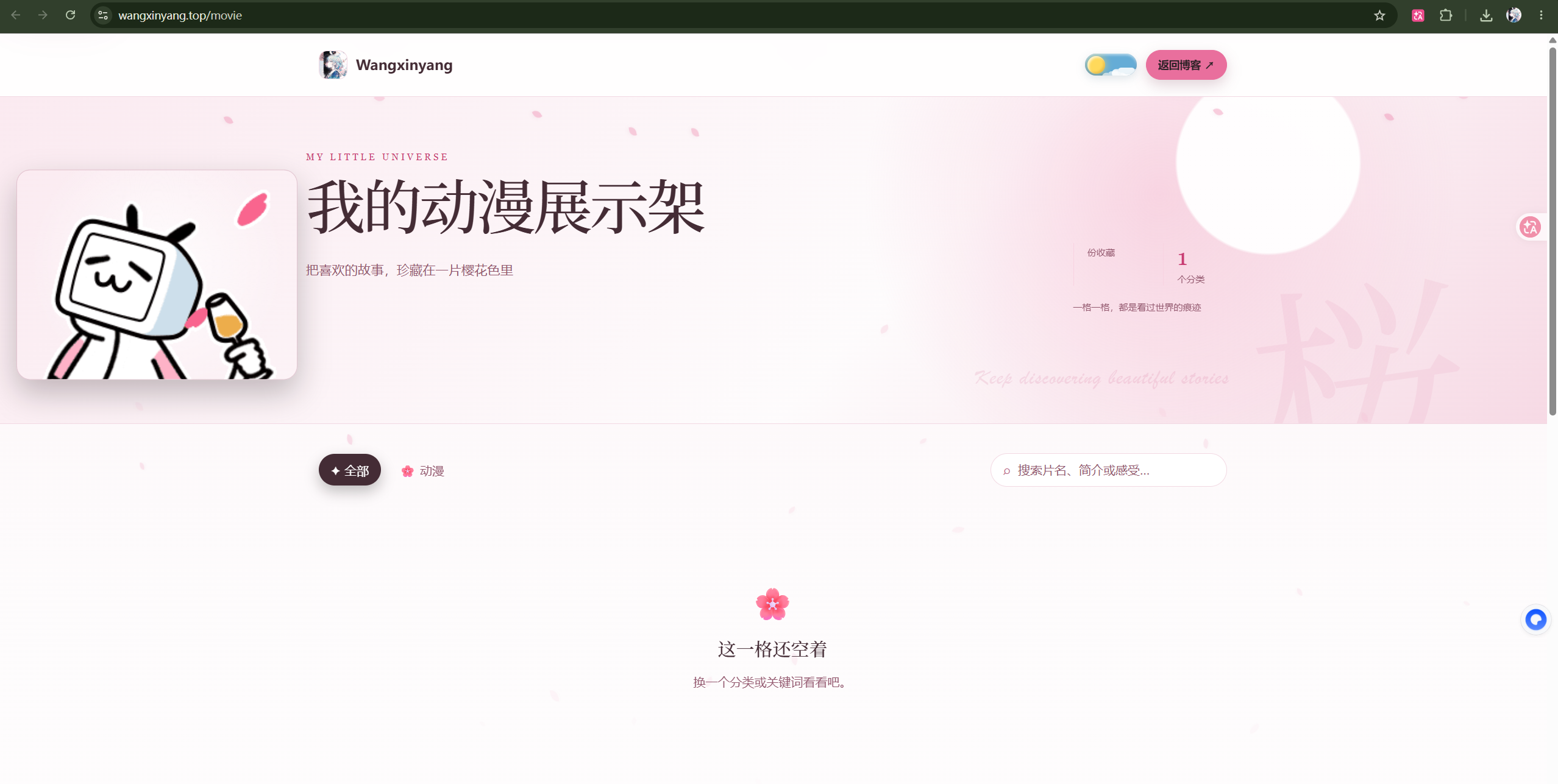
在Halo后台的应用市场安装“展示架”插件后,插件会自动创建展示页面:https://你的域名/movie,所有访客都可以访问
页面不依赖当前博客主题,拥有独立的樱花风格导航、卡片、详情弹窗、昼夜模式和背景动效,同时保留“返回博客”入口。
二、插件安装
Halo 2.23.0 或更高版本,插件开发时的Halo测试版本是2.26.0,所以建议使用 Halo 2.26.0 及以上版本
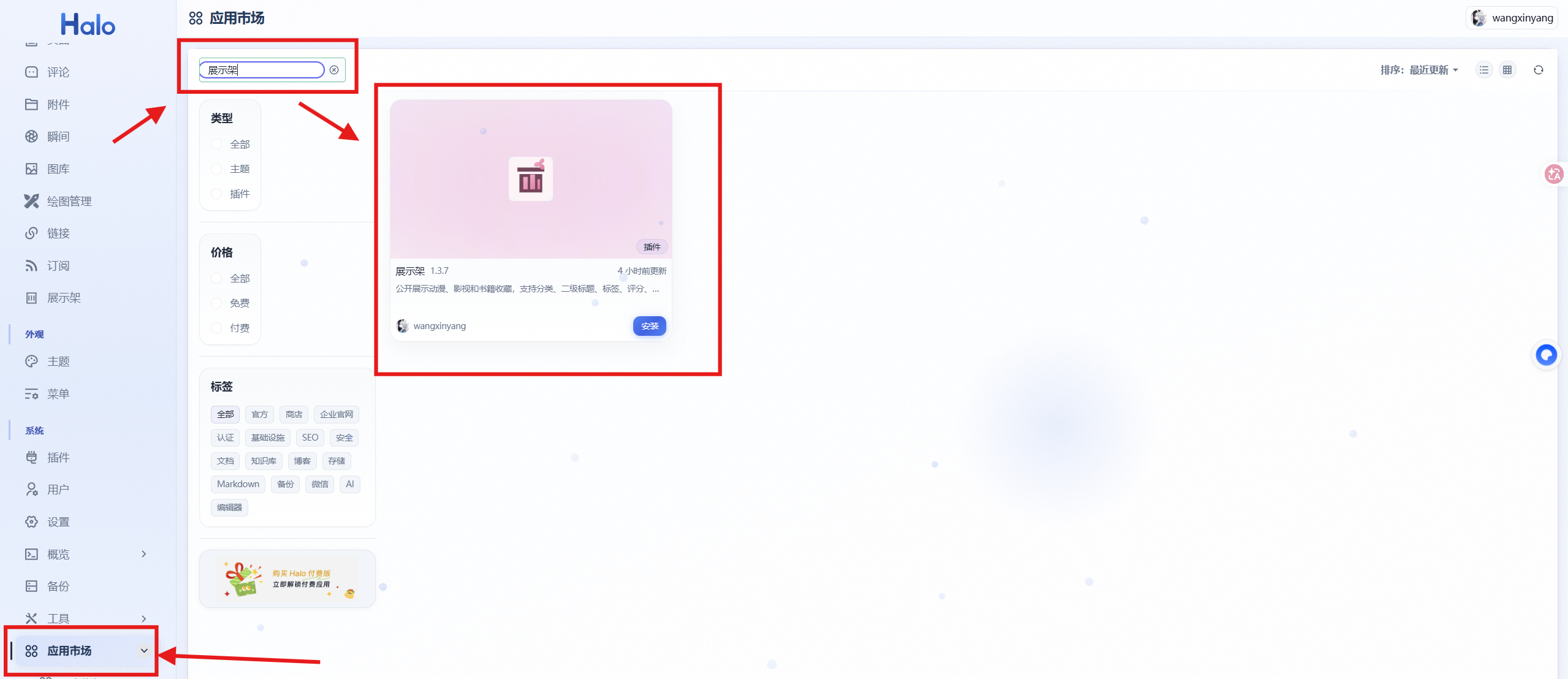
第一种安装方式也是最简单的就是在Halo后台的应用市场安装,在应用市场搜索“展示架”插件
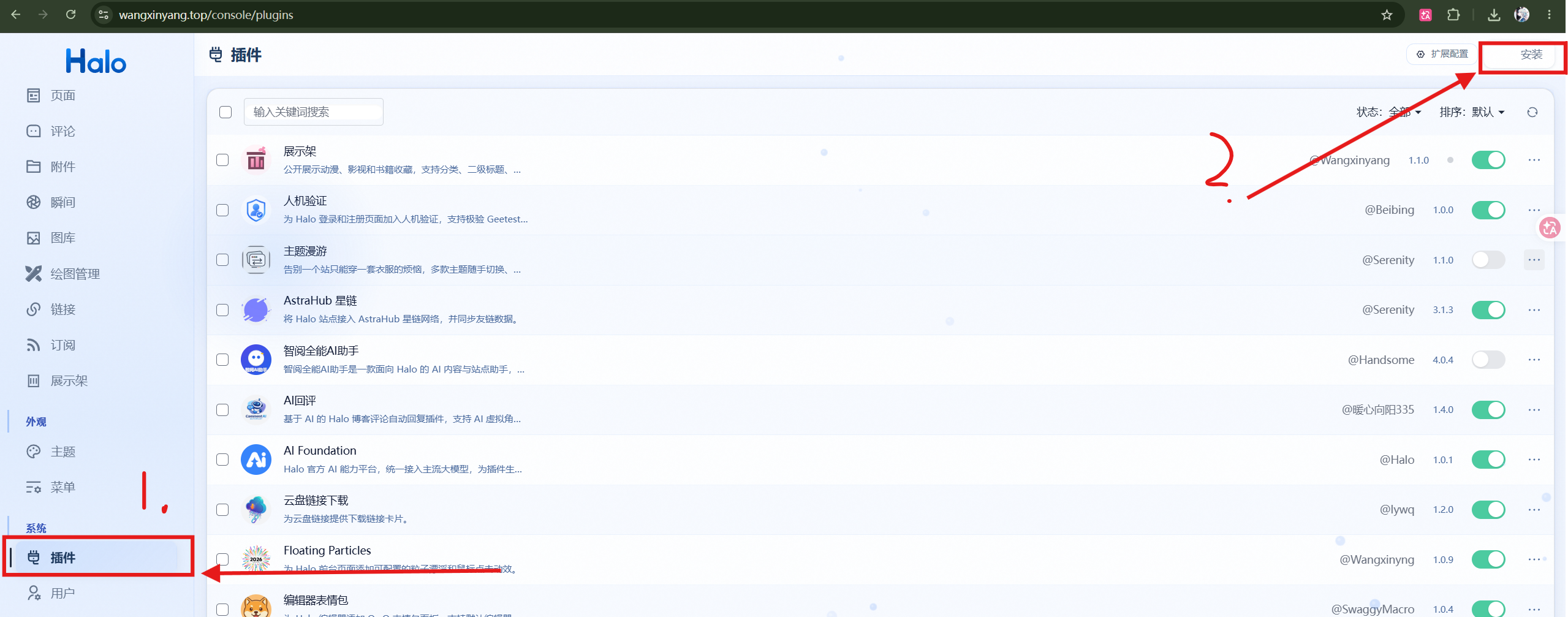
第二种就是去到我的Halo插件商城介绍页或我的Github仓库(WXY-333/show-shelf: “展示架”是一个面向 Halo 2 的个人收藏展示插件,用来展示博主看过的动漫、影视、书籍以及其他自定义内容。)上下载.jar文件然后通过Halo后台的插件右上角的安装本地上传jar文件功能来进行安装
安装完成后会自动弹出启用“展示架”插件。启用成功后,Halo Console 左侧“内容”菜单中会出现“展示架”入口。

三、进入展示架后台
打开 Halo Console 左侧菜单:内容 → 展示架
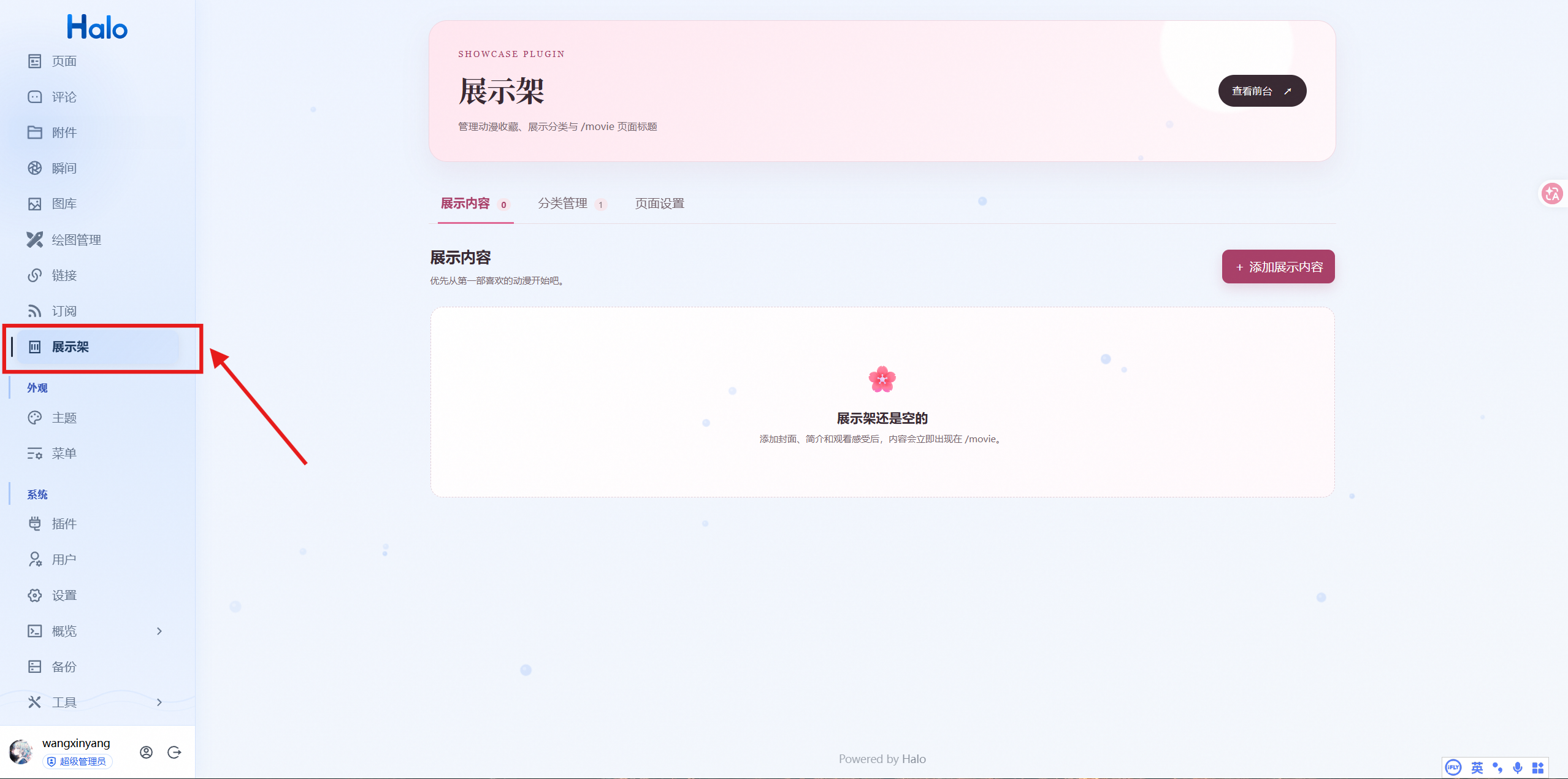
后台主要包含三个页面:
展示内容:添加和管理卡片内容
分类管理:创建分类和二级标题
页面设置:调整前台页面文字、颜色、背景、动效和评论等设置
四、创建分类
第一次使用时,插件会自动创建“动漫”分类。你也可以按照自己的需求增加其他分类,例如:
影视、书籍、游戏、音乐、旅行、软件、自定义收藏等
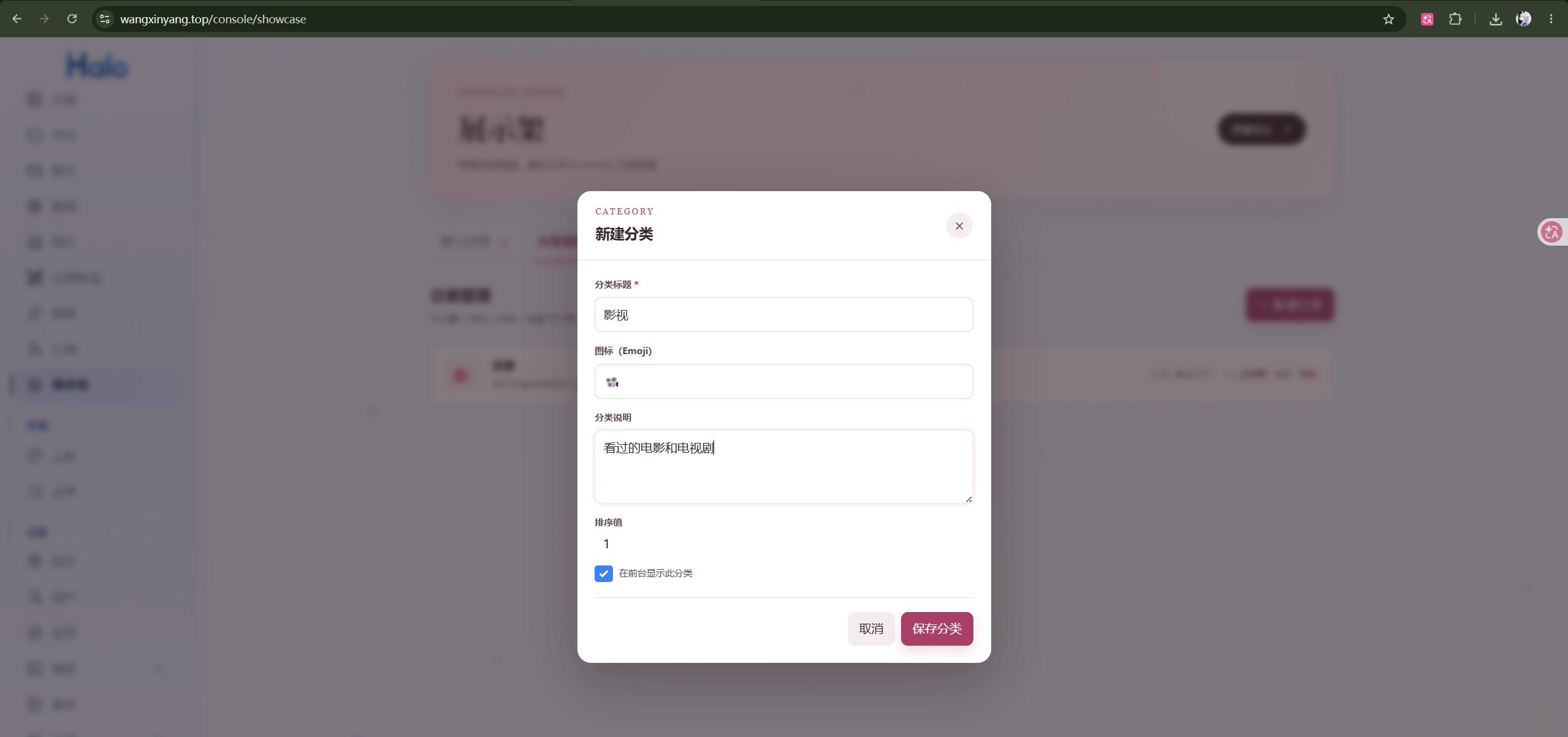
创建分类步骤:进入“分类管理”→点击“新建分类”→填写分类名称→设置图标、分类说明和排序值→勾选“在前台显示”→点击“保存分类”
排序值越小,分类通常越靠前显示。隐藏分类不会出现在前台,但分类数据仍会保留在后台。
创建二级标题
如果一个分类下还需要进一步整理,可以创建二级标题。例如在“动漫”分类下创建:
2026 年观看
最喜欢的作品
治愈系动画
待补番
步骤如下:
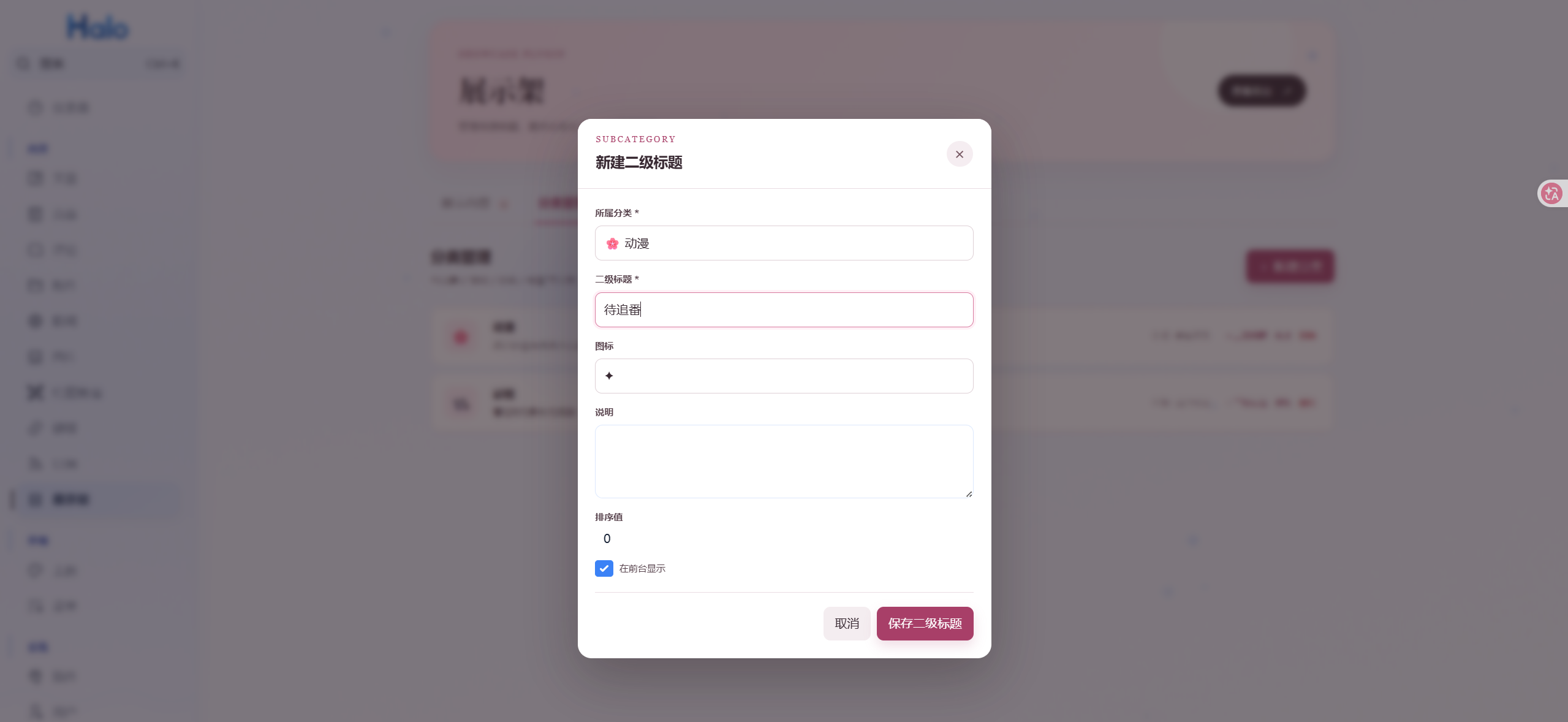
1. 在“分类管理”中找到目标分类。
2. 点击“+二级标题”。
3. 填写二级标题名称、图标和说明。
4. 设置排序值和是否在前台显示。
5. 保存二级标题。
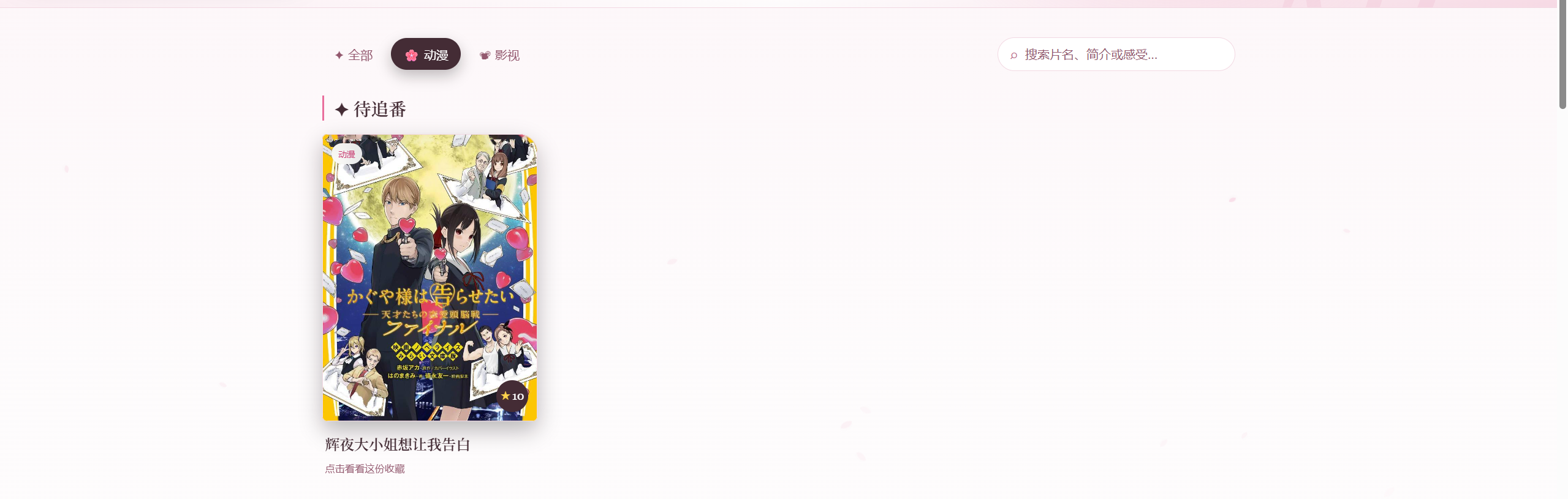
前台会在对应分类页面中显示二级标题,属于该标题的卡片会排列在标题下方。
五、添加展示内容
点击添加展示内容
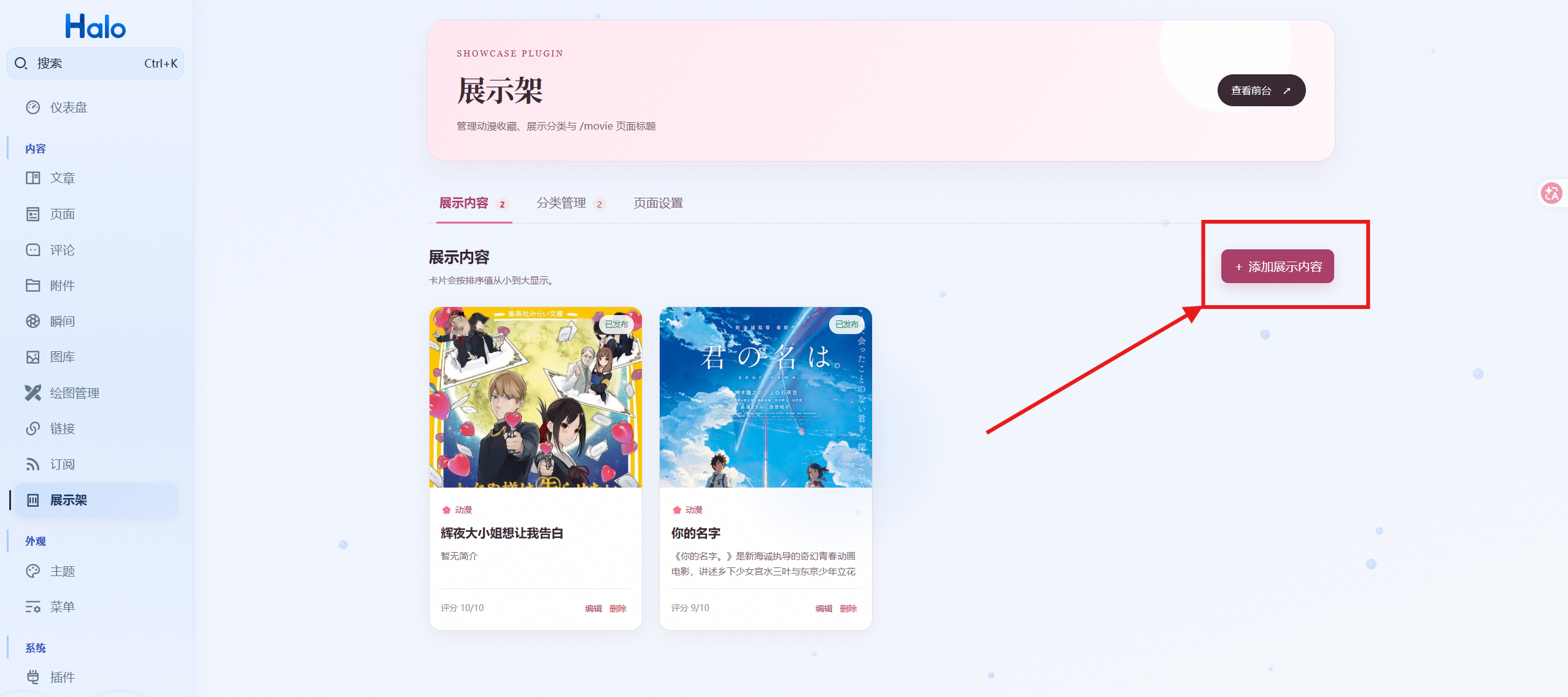
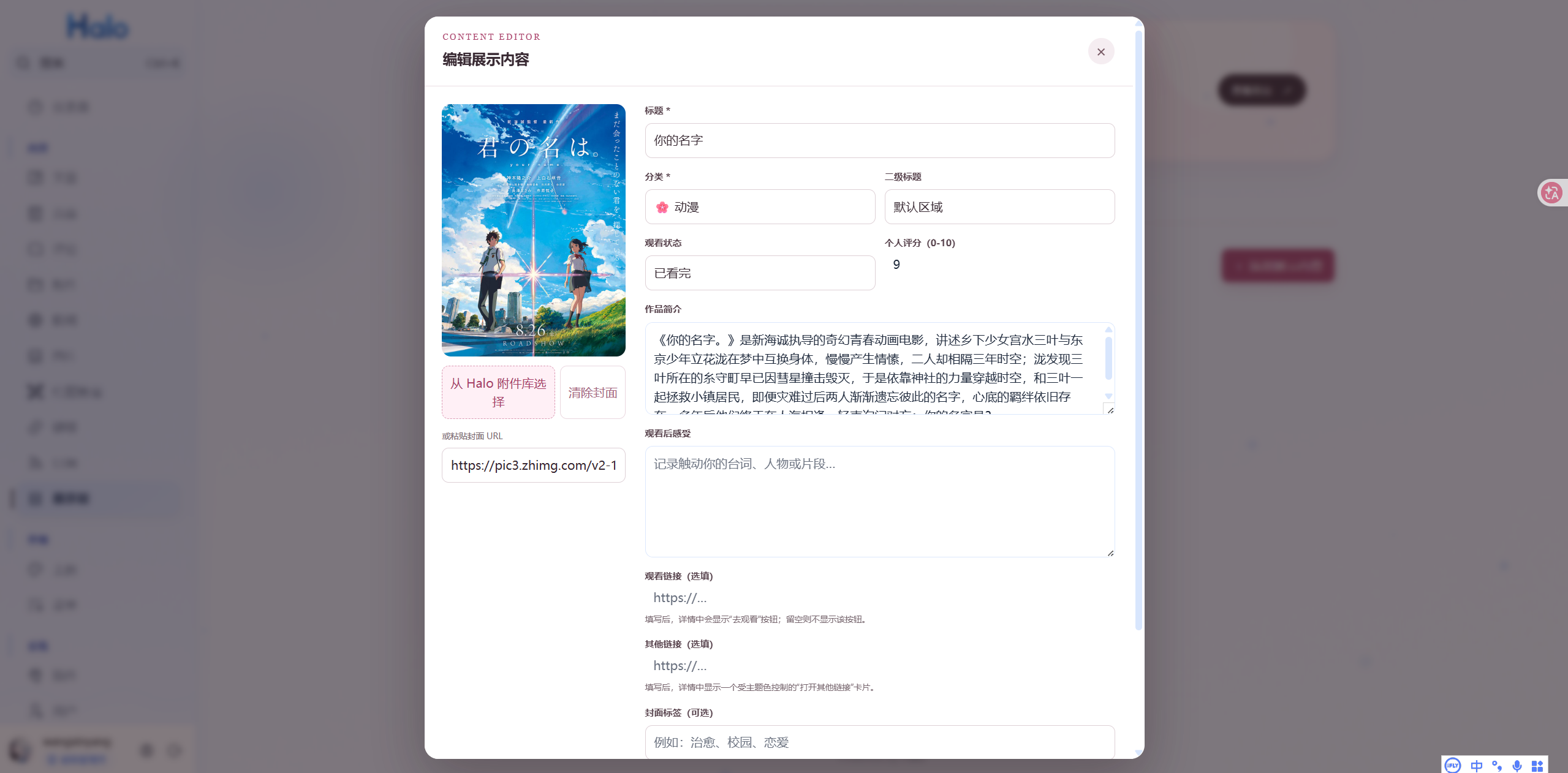
可以通过从 Halo 附件库选取图片或粘贴图片 URL 两种方式设置封面,选图后可预览,推荐清晰竖版海报;接着填写必填的标题、分类,可选二级标题、观看状态与 0-10 分个人评分,再分别填写作品简介、观看后感受(该字段留空前台将隐藏对应区域),按需补充观看链接、其他链接(访客点击外链会先经过离站确认),用逗号分隔填写最多 8 个、展示于封面左下角的封面标签,最后勾选 “发布到前台 /movie” 并保存内容,内容才会对外展示,取消勾选则仅保存不公开。
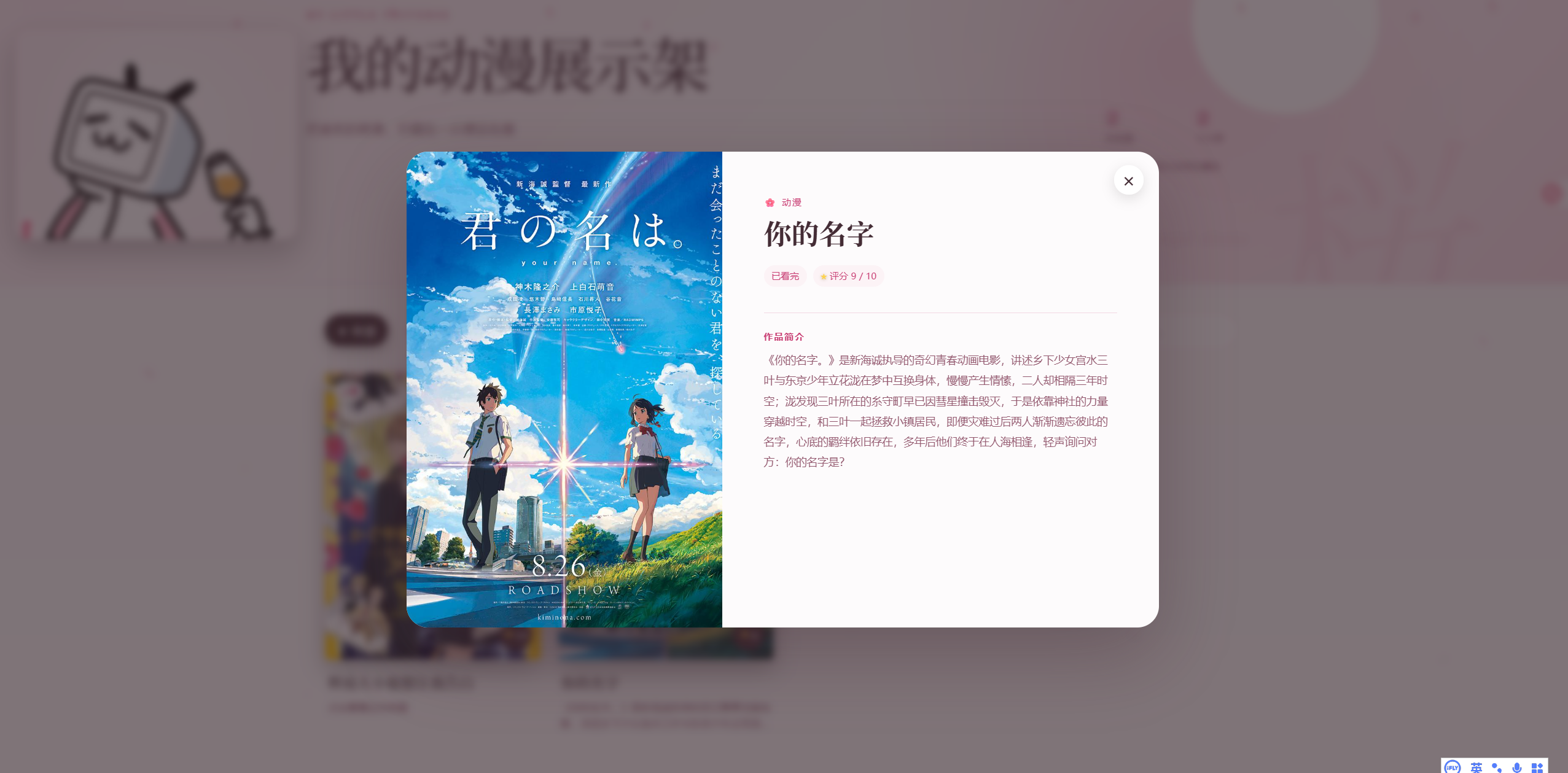
在“展示内容”列表中可以编辑或删除已有内容。
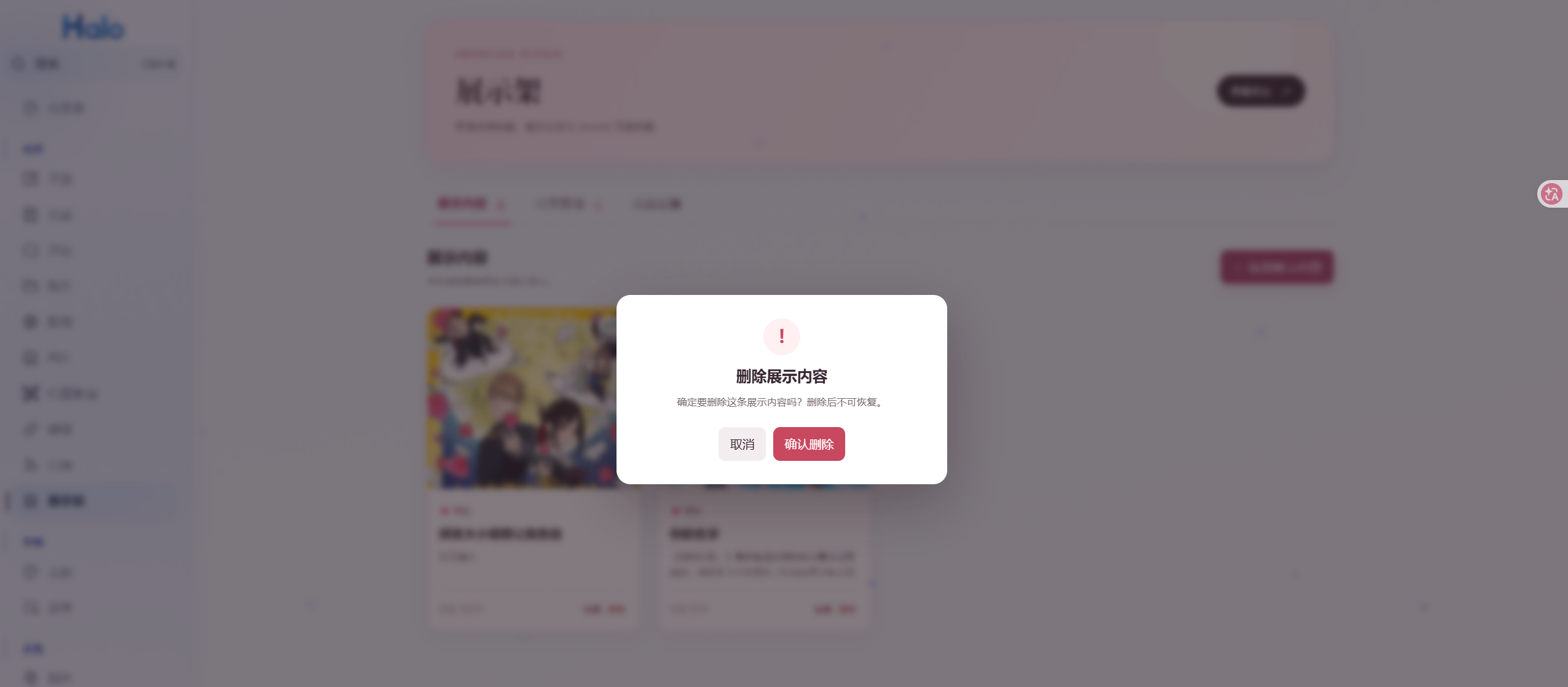
删除展示内容、分类或二级标题时,后台会弹出二次确认卡片。点击“确认删除”后,页面会自动刷新。
但是要注意:
分类下仍有展示内容时,不能直接删除分类
分类下仍有二级标题时,需要先删除二级标题
二级标题下仍有展示内容时,需要先移动或删除相关内容
六、页面设置
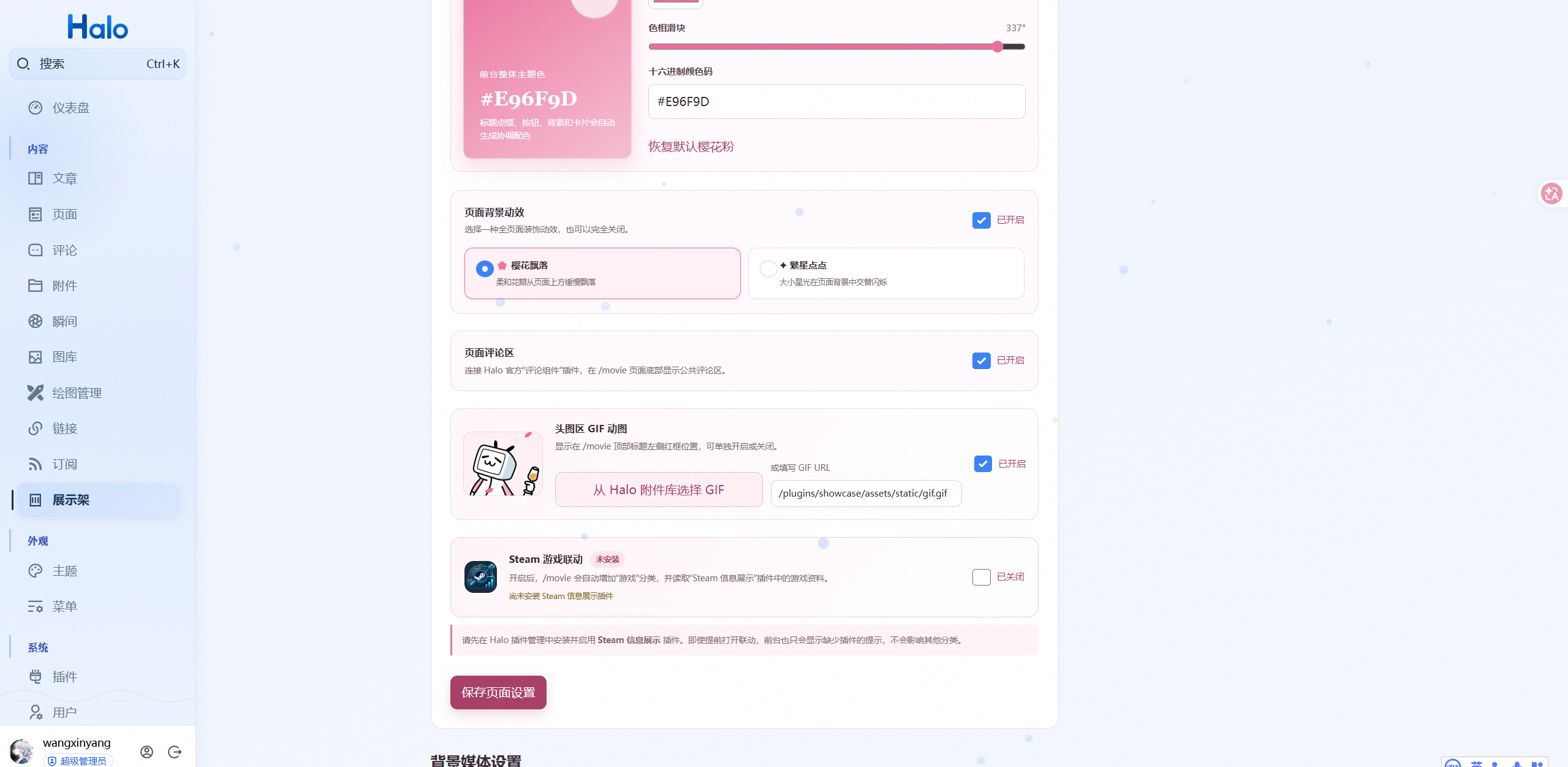
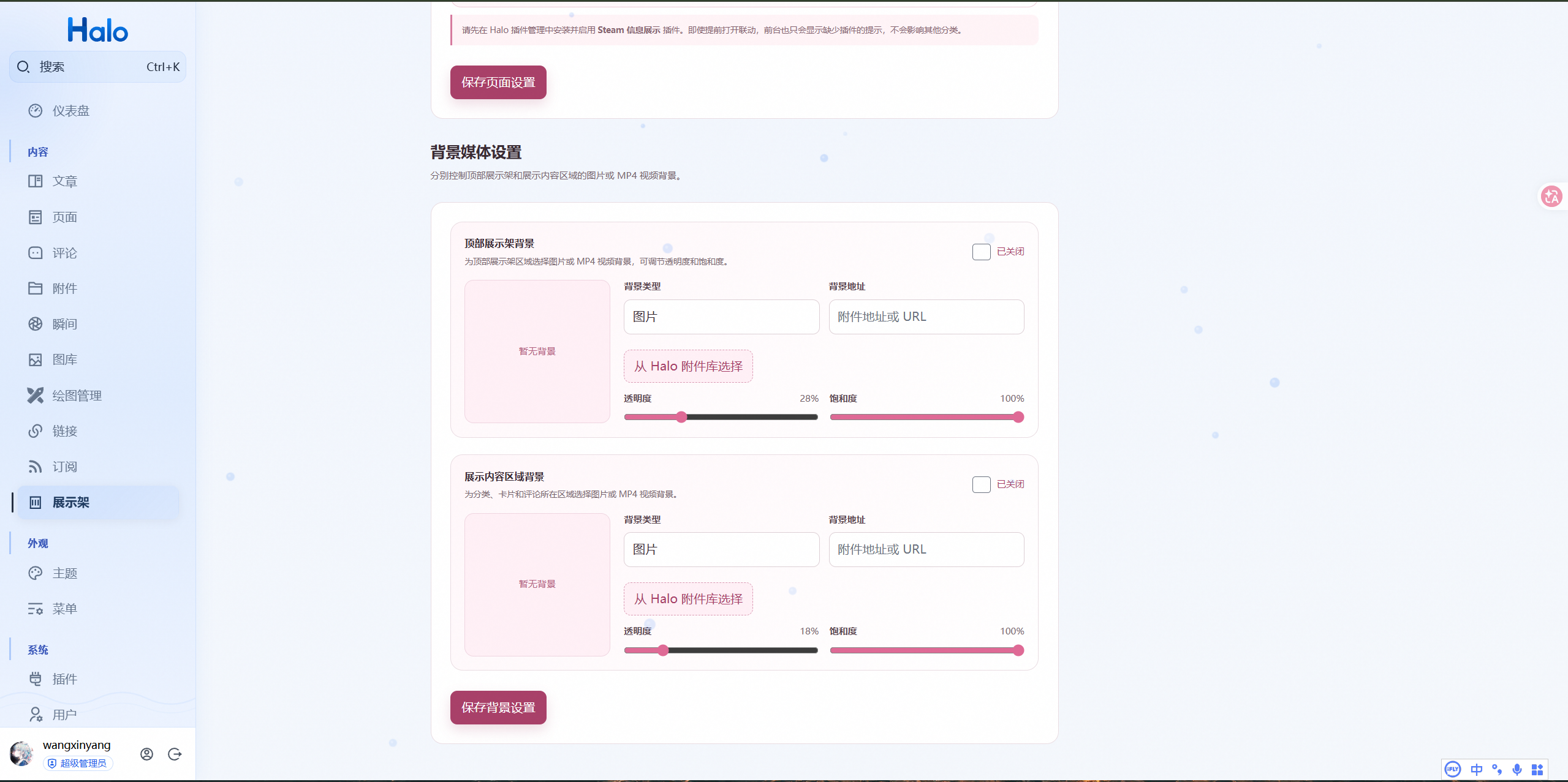
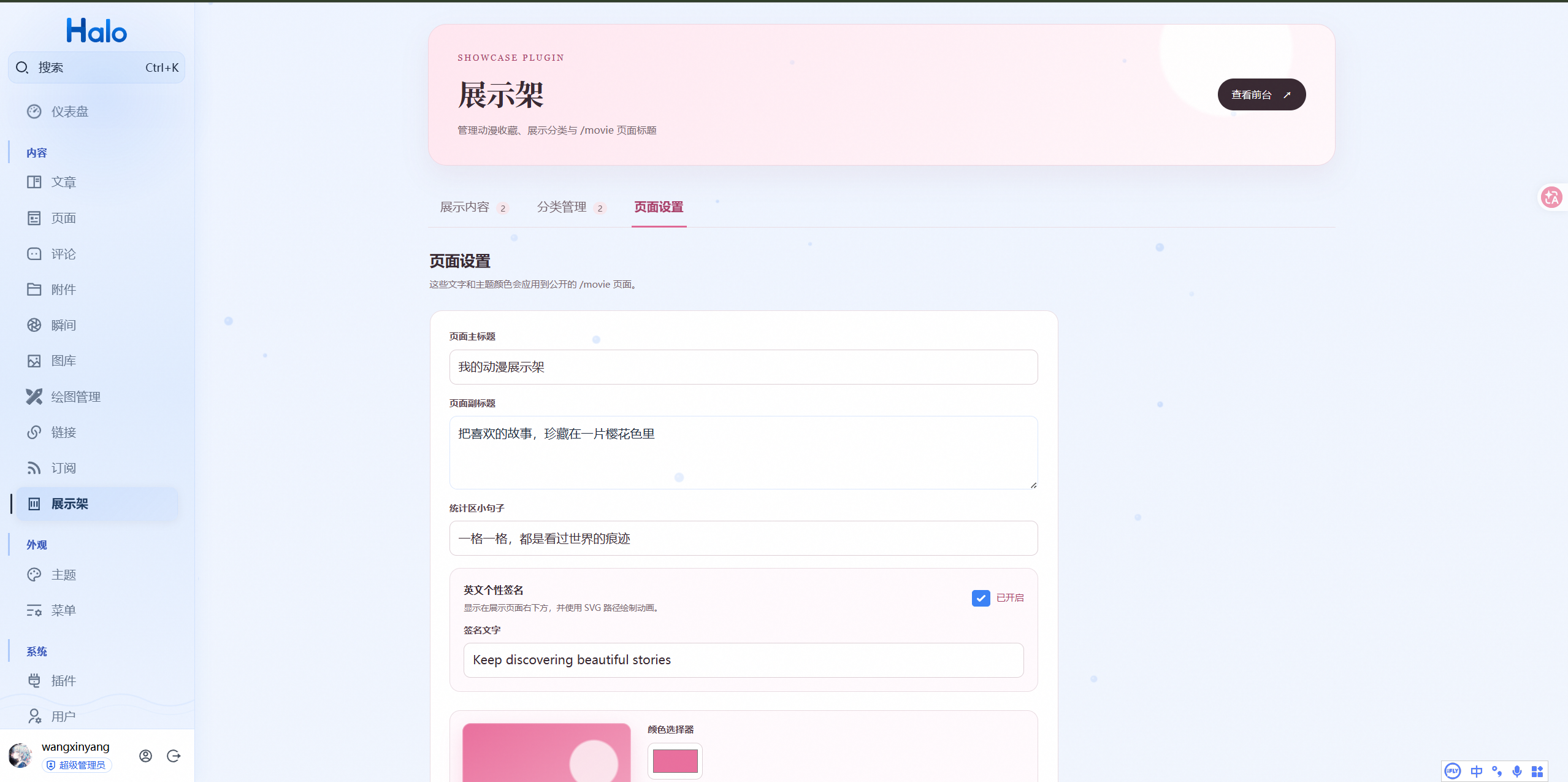
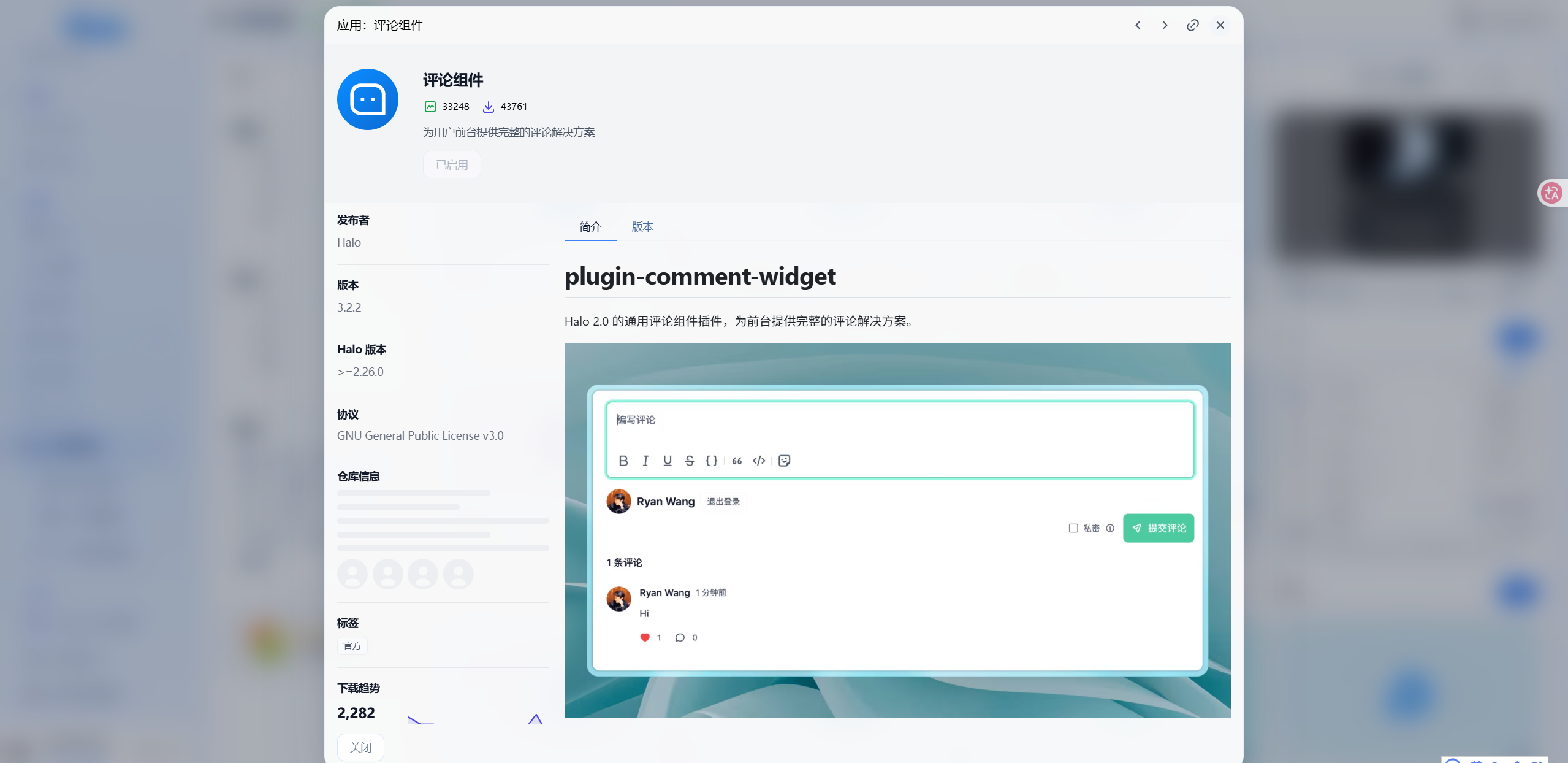
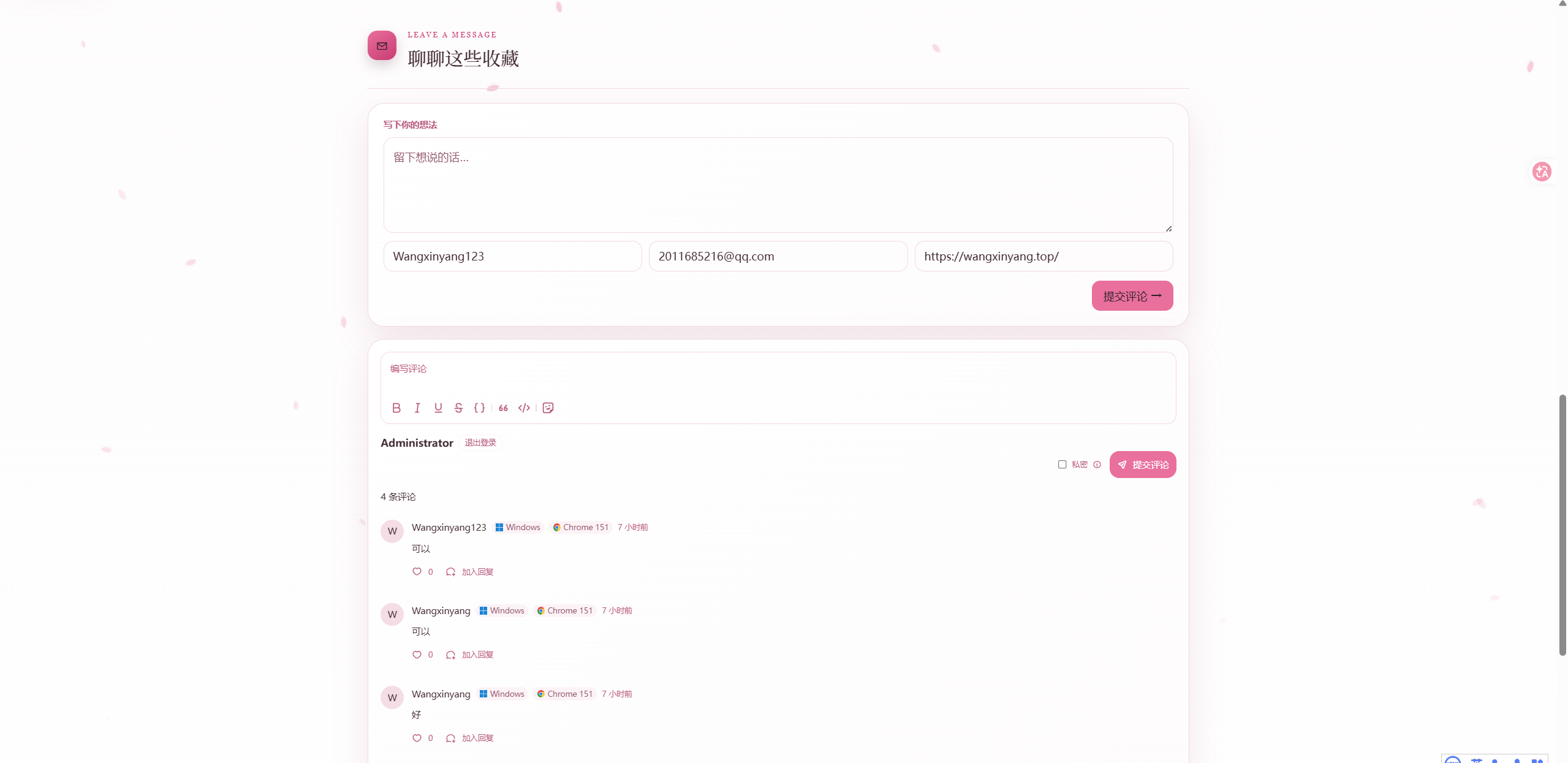
可以在页面设置修改前台页面标题、副标题及底部签名文字,保存后刷新 /movie 生效;支持通过选色器、色相滑块或十六进制代码设置默认樱花粉的整体主题色,作用于按钮、弹窗等多处元素,还可开关樱花飘落、繁星点点背景动效,页面自带鱼群动态,访客可切换昼夜模式并本地保存,顶部 GIF 动图能开关、从 Halo 附件库选取或填写 URL 自适应展示,还可分别开关顶部展示架与内容区域的图片 / MP4 背景,独立调整透明度、饱和度,同样支持附件库选择或填写 URL;可开启前台右下角手写动画英文个性签名,也能开关底部评论区,开启后访客可匿名填写昵称、邮箱、网站发表评论,评论依托 Halo 评论系统管理,建议预装官方评论组件
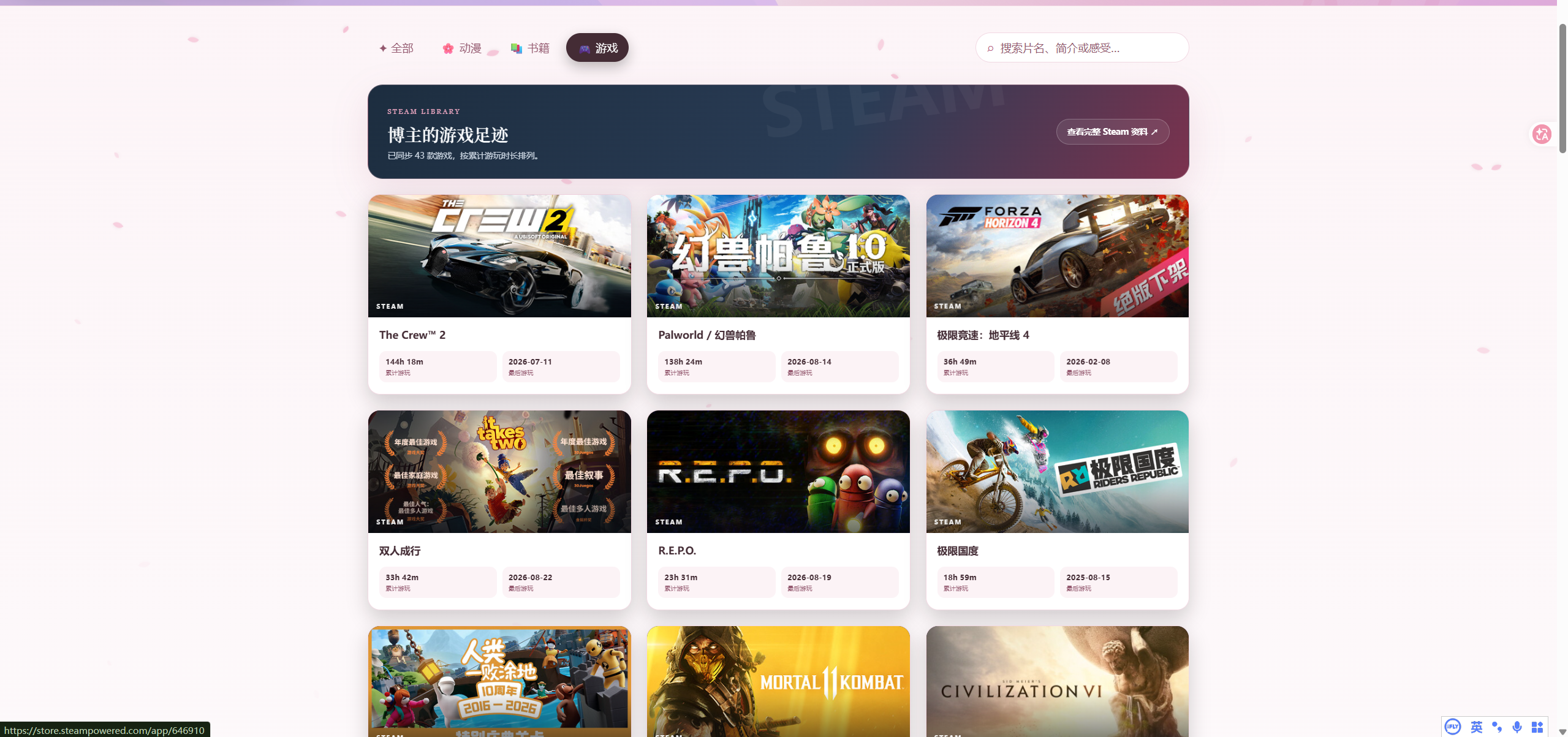
展示架还可联动 Steam 信息展示插件,安装配置好插件后在页面设置开启 Steam 游戏联动并保存,前台将自动新增游戏分类,自动读取游戏封面、游玩时长等数据,电脑端卡片三列、手机端两列,插件异常时会给出提示,不影响影视书籍等其他分类。
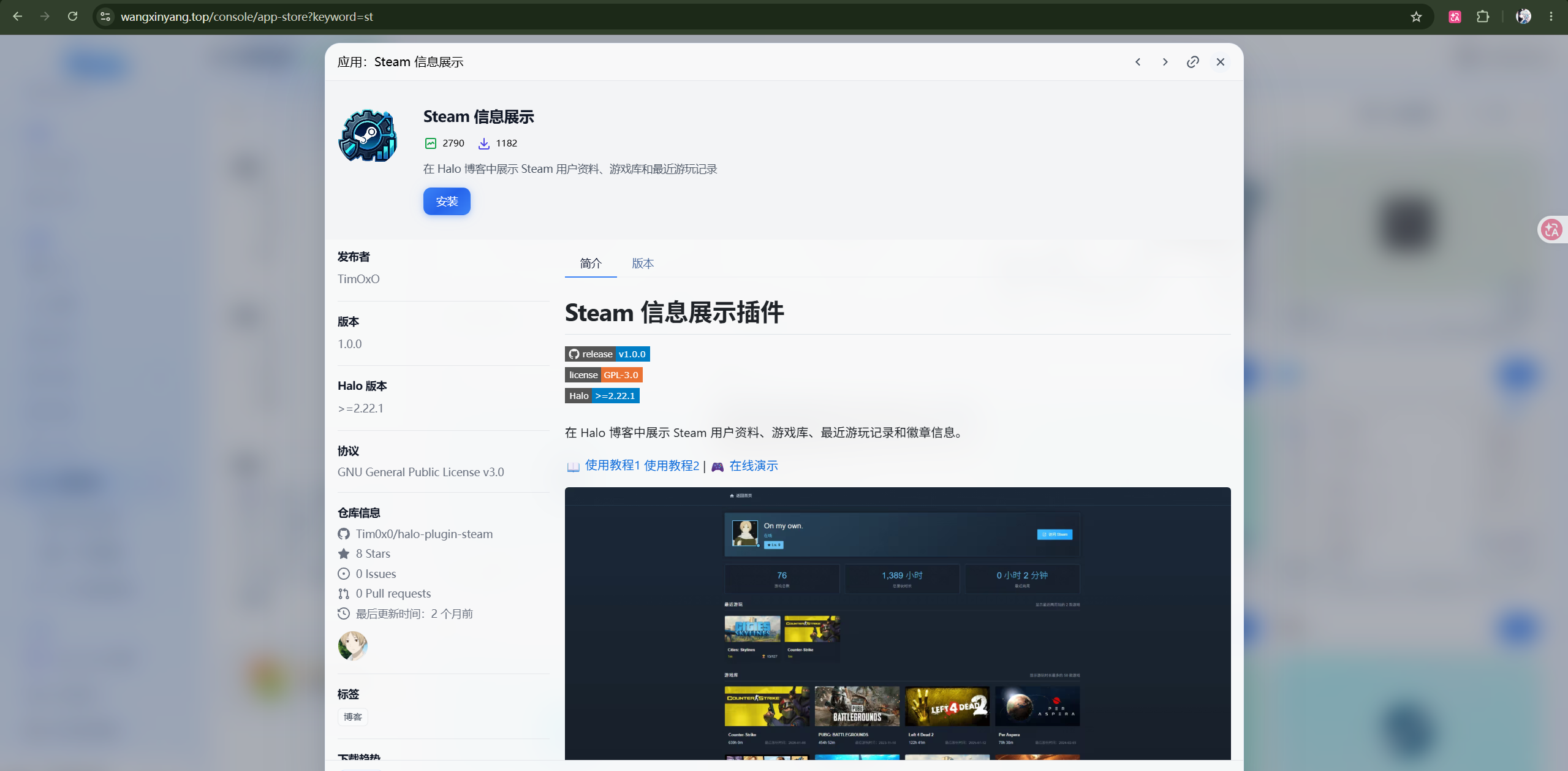
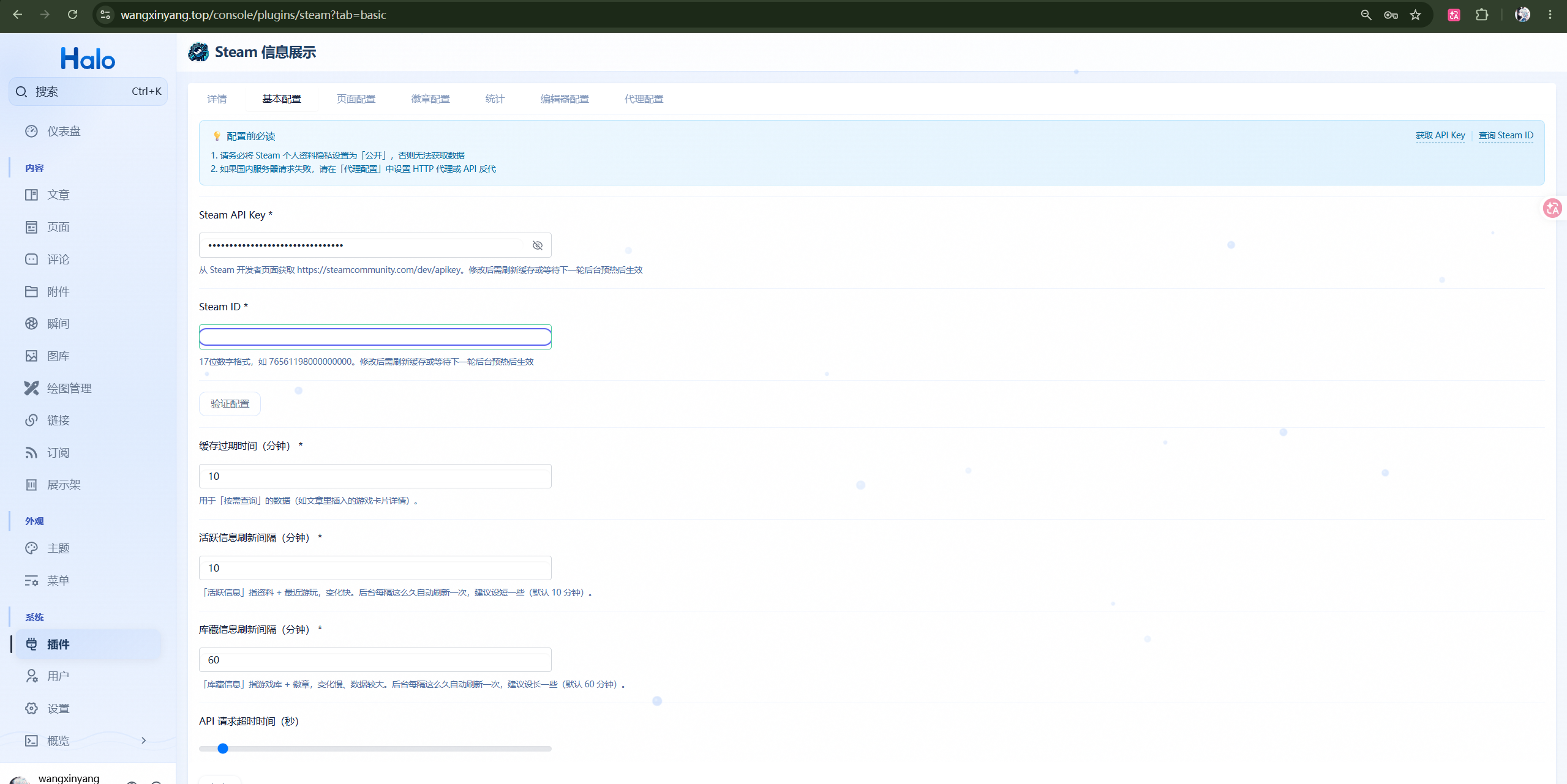
Steam 信息展示插件使用教程:https://blog.timxs.com/docs/steam,需要填写按照使用教程指引,填写Steam API Key 和 Steam ID
七、前台访问方式
展示架前台地址固定为:https://你的域名/movie
访客无需登录即可:
查看已发布的展示内容
搜索标题、简介和感受
点击卡片查看详情
切换白天和黑夜模式
访问观看链接或其他链接
在开启评论区后发表评论
导航栏左侧显示 Halo 的站点名称和 Favicon,点击左侧品牌区域不会跳转;只有右侧“返回博客”按钮会返回博客首页。

八、常见问题
为什么新建内容后前台看不到?
请检查:
1. 是否勾选“发布到前台 /movie”。
2. 所属分类是否开启“在前台显示”。
3. 页面是否使用了旧缓存,尝试强制刷新浏览器。
为什么“去观看”按钮没有显示?
只有填写有效的观看链接后,详情弹窗才会显示“去观看”按钮。链接为空时这是正常行为。
为什么删除分类失败?
分类下仍存在展示内容或二级标题时,系统会阻止删除。请先移动或删除关联内容。
为什么评论无法提交?
请确认:
Halo 评论组件已经安装并启用
展示架页面设置中的评论区已开启
Halo 全局评论设置已由管理员主动允许匿名评论
评论内容和昵称已经填写
为什么 Steam 分类没有出现?
请确认“Steam 信息展示”插件已经安装、启用并完成配置,然后在展示架页面设置中开启 Steam 联动。
九、总结
展示架适合用来建立一个独立的个人收藏空间。你可以从“动漫”分类开始,逐步添加影视、书籍、游戏和其他内容,再通过标签、二级标题、评分和观看感受,整理出属于自己的长期记录。
这次的插件开发也是一时心血来潮,爆肝3天,消耗掉了4亿token,调用GPT-5.6-Sol进行开发,相比与之前开发漂浮粒子插件所使用的GPT-5.5来进行开发,GPT-5.6确实在体验感上得到了极大的提升,但是token怎么这么贵呀,呜呜呜(ó﹏ò。),
发布期间,也经过管理员打回来的两次宝贵修改意见,也修复了这个插件存在的两个大bug,不得不说halo商城管理员审核是真的快,审查的也很仔细:阿鲁_赞一个:
插件源码仓库:https://github.com/WXY-333/show-shelf,如果感觉不错,可以点击收藏哦ヾ(≧∇≦*)ゝ,这就是对我三天熬战最大的鼓励啦(灬°ω°灬)
问题反馈:https://github.com/WXY-333/show-shelf/issues
新插件发布,Halo 展示架:打造自己的专属收藏展示页面
本文采用 CC BY-NC-SA 4.0 许可协议,转载请注明出处。
评论交流
欢迎留下你的想法