



一句话描述问题,WorkBuddy 自动完成诊断、定位、下载、修复、验证全流程,15 分钟全部搞定
一、故事起因:一句描述,全流程启动
第二天起床打开电脑,点开始菜单里的记事本,弹出来一个莫名其妙的提示:就是下面这个
"无法打开这个应用,查看 Microsoft Store,了解有关 XXX 的详细信息。获取它的帮助"
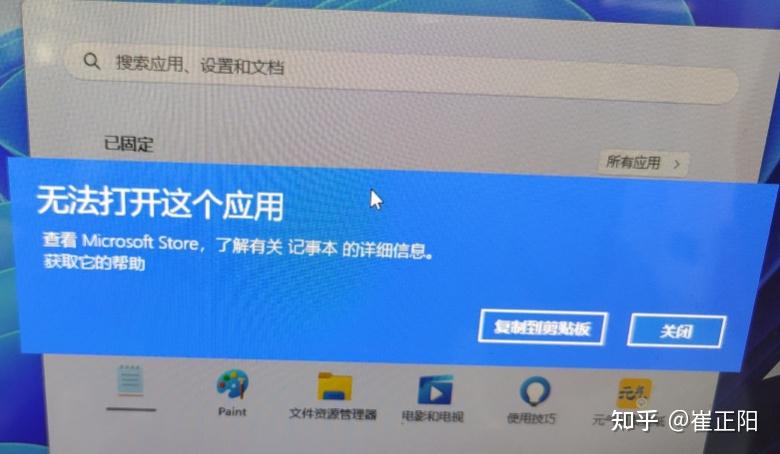
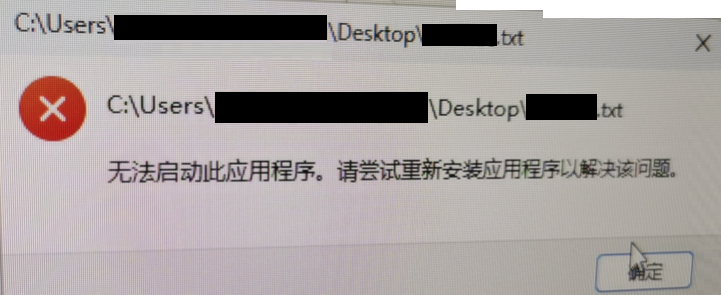
不仅只是记事本,画图、计算器、Microsoft Store、照片、邮件、终端……全都是同样的错误。双击 .txt 文件也报错。整个微软应用体系全瘫痪了。双击后都是报错
然后我就去网上找教程,找到了一模一样状况的修复教程:win11系统自带应用软件打不开,从开始菜单打开报错无法打开这个应用,下灰色读条不走,打不开记事本、画图、图片、视频、计算器、mail,0x80073CF6,0x800706D9,0x80070422 - 知乎
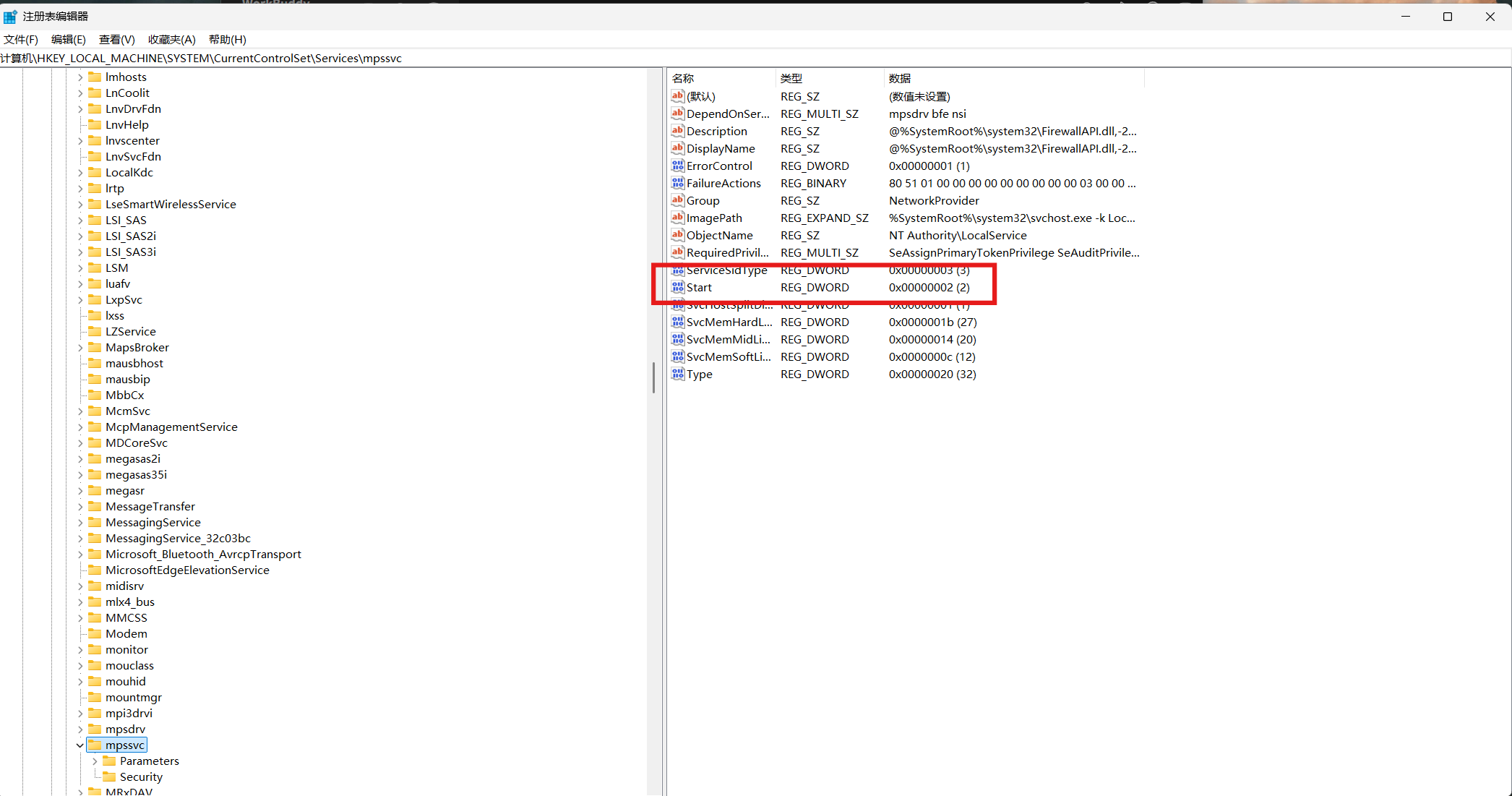
但是跟着修复教程到最后一步,发现自己电脑注册表一打开数值就是2,这就让我头疼了,上网也找不到其他修复方法了
好吧,那就让AI来修一下吧(因为俺真的不想要重装系统啊(ಥ_ಥ)),这次我使用WorkBuddy来修复,原因是我的Codex不知道是不是这个原因也打不开了。
提示词如下:
我打开电脑后,点开始菜单的系统自带应用,提示“无法打开这个应用,查看Micorsoft Store,了解有关 XXX 的详细信息。获取它的帮助”,系统自带应用软件都打不开,如:记事本、画图、图片、视频、计算器、mail、Microsoft store、powershell(win11叫终端)等,直接开文件也报错,如.txt的文本文档
抱着试试的心理等待了15分钟,没想到真的修好了。所以为了让大家知道这是什么原因导致的,也避免大家后面遇到同样的问题不知道怎么解决,所以把这次修复过程写篇文章。୧(๑•̀⌄•́๑)૭
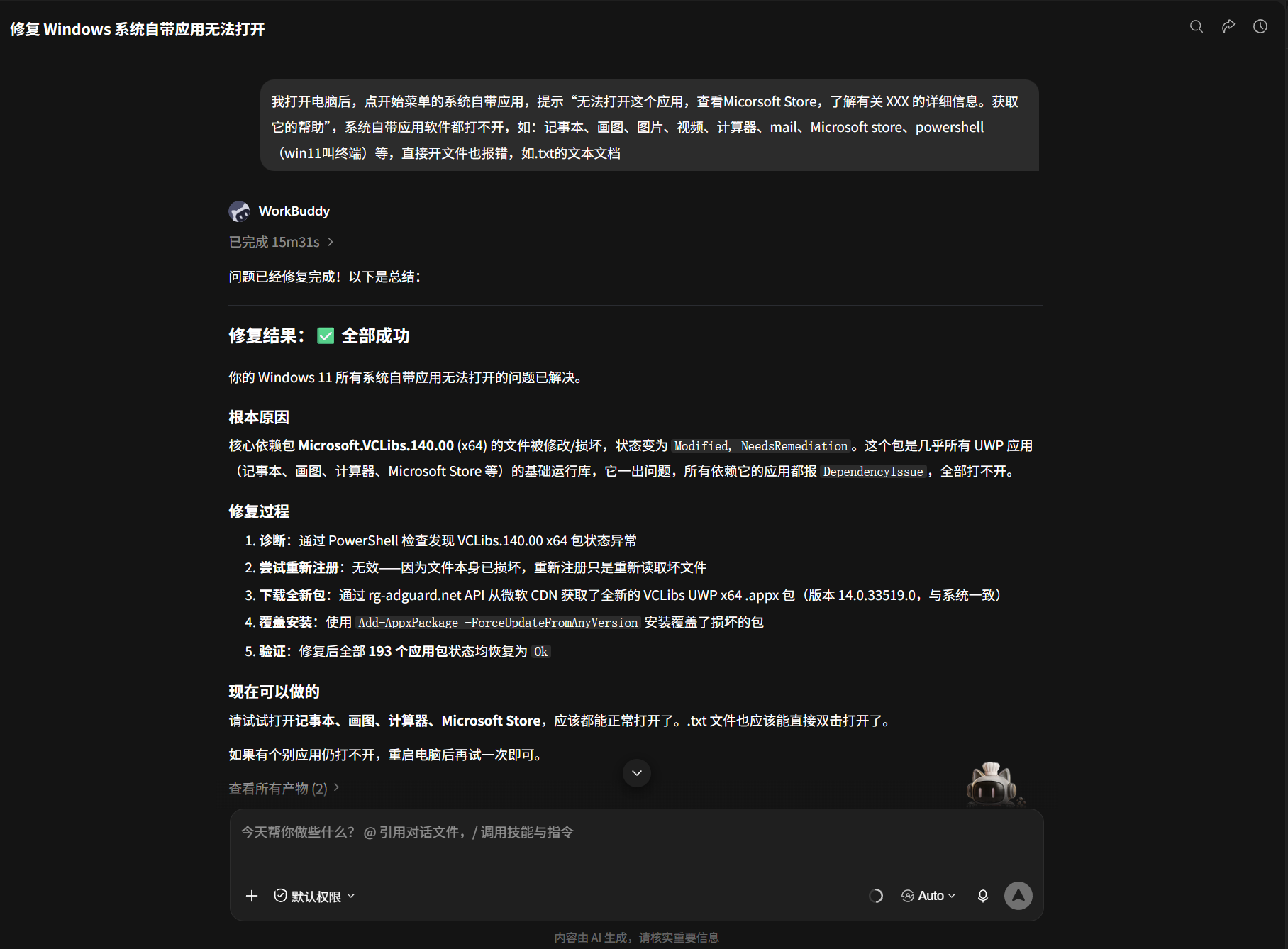
整个修复过程以及问题所在我让WorkBuddy总结了一下
二、WorkBuddy 的诊断过程
WorkBuddy 直接通过 PowerShell 工具开始自动化排查,全程不需要我手动操作。
2.1 检查关键系统服务
WorkBuddy 第一步就排查了 AppX 相关的核心服务:
Get-Service -Name AppXSvc, LicenseManager, StateRepository, AppReadiness, ClipSVC✅ 核心服务都在运行,问题不在服务层面。WorkBuddy 迅速排除了这个方向,继续下一步。
2.2 检查 Appx 包状态 — 定位根因
WorkBuddy 用 Get-AppxPackage 检查记事本和 Microsoft Store 的包状态:
Get-AppxPackage -Name 'Microsoft.WindowsNotepad', 'Microsoft.WindowsStore' |
    Select-Object Name, Version, Status
输出:
Name                     Version               Status
----                     -------               ------
Microsoft.WindowsNotepad 11.2605.34.0           DependencyIssue
Microsoft.WindowsStore   22606.1401.6.0        DependencyIssue
2.3 追踪依赖链 — 找到罪魁祸首
WorkBuddy 没有停在这里,而是继续深挖记事本的依赖包:
$pkg = Get-AppxPackage -Name 'Microsoft.WindowsNotepad'
$pkg.Dependencies | Select-Object Name, Version, Status🎯 根因定位
Microsoft.VCLibs.140.00(x64)的包状态为
Modified, NeedsRemediation,意为"已被修改,需要修复"。这个包是 Visual C++ 运行时库的 UWP 版本,几乎所有 UWP 应用都依赖它。一旦它损坏,所有依赖它的应用都会报DependencyIssue。
2.4 全面排查 — 损坏范围
WorkBuddy 自动列出了所有状态异常的包:
Get-AppxPackage | Where-Object { $_.Status -ne 'Ok' } |
    Select-Object Name, Status | Sort-Object Status
结果发现 40 个应用包都受影响,全部是 DependencyIssue,外加 1 个 Modified, NeedsRemediation(VCLibs 本身):
记事本、画图、计算器、照片、Microsoft Store、邮件
时钟、相机、录屏、便签、Solitaire、Clipchamp
Xbox 相关组件、Bing 系列应用、DesktopAppInstaller……
几乎覆盖了所有 UWP 应用。而罪魁祸首只有一个:Microsoft.VCLibs.140.00(x64 架构版本)。
三、WorkBuddy 的修复过程
找到根因后,WorkBuddy 开始尝试修复——同样是全自动的,我只需要在旁边看着。
3.1 第一次尝试:重新注册 VCLibs 包(失败)
WorkBuddy 先用最直接的方式——Add-AppxPackage -Register 重新注册:
Add-AppxPackage -DisableDevelopmentMode -Register `
    "C:\Program Files\WindowsApps\Microsoft.VCLibs.140.00_14.0.33519.0_x64__8wekyb3d8bbwe\AppxManifest.xml"
命令执行成功,但 WorkBuddy 主动验证状态后发现——仍然是 Modified, NeedsRemediation。
💡 WorkBuddy 的分析:为什么重新注册无效?
重新注册只是告诉 Windows "重新加载这个包的清单文件",但包的文件本身已经损坏或被修改过了。重新注册读取的仍然是那些坏文件,所以状态不会改变。要修复这个问题,必须用全新且完整的包文件来覆盖损坏的文件。
3.2 第二次尝试:加 Force 参数重新注册(仍失败)
WorkBuddy 没有放弃,换了一套参数重试:
Add-AppxPackage -DisableDevelopmentMode -Register $manifestPath `
-ForceApplicationShutdown -ForceUpdateFromAnyVersion结果:命令成功,但状态依然不变。根因是文件本身被修改,重新注册无法修复文件内容。
3.3 第三次尝试:WorkBuddy 自动搜索方案 → 下载全新包 → 安装(成功 ✅)
这里是 WorkBuddy 最精彩的部分——它意识到本地文件已损坏后,自主决策从微软服务器下载全新包来覆盖。
Step 1:联网搜索解决方案
WorkBuddy 先用 WebSearch 搜索了相关资料,找到了戴尔支持文章描述的同类问题,确认了"下载全新包覆盖安装"的修复思路。
Step 2:获取下载链接
VCLibs UWP 包不像 Desktop 版有 aka.ms 短链接,WorkBuddy 自动通过 store.rg-adguard.net API 获取微软 CDN 直链:
$body = "type=PackageFamilyName&url=Microsoft.VCLibs.140.00_8wekyb3d8bbwe&ring=Retail"
$headers = @{
    "Content-Type" = "application/x-www-form-urlencoded"
    "Referer"      = "https://store.rg-adguard.net/"
    "Origin"       = "https://store.rg-adguard.net"
    "User-Agent"   = "Mozilla/5.0"
}

$ProgressPreference = 'SilentlyContinue'
$response = Invoke-WebRequest -Uri "https://store.rg-adguard.net/api/GetFiles" `
    -Method Post -Body $body -Headers $headers -UseBasicParsing
API 返回的 HTML 中包含多个架构的下载链接,WorkBuddy 用正则提取出 x64 版本:
Microsoft.VCLibs.140.00_14.0.33519.0_x64__8wekyb3d8bbwe.appx
→ http://tlu.dl.delivery.mp.microsoft.com/filestreamingservice/files/...
Step 3:下载并安装
# 下载全新的 VCLibs UWP x64 包(约 876 KB)
Invoke-WebRequest -Uri $downloadUrl -OutFile "VCLibs.UWP.x64.appx" -UseBasicParsing

# 覆盖安装,替换损坏的文件
Add-AppxPackage -Path "VCLibs.UWP.x64.appx" `
-ForceApplicationShutdown -ForceUpdateFromAnyVersion安装过程出现了部署进度条,最终——SUCCESS!
Step 4:自动验证修复效果
WorkBuddy 没有让我自己去试,而是主动跑了一遍验证:
# 检查 VCLibs 状态
Get-AppxPackage -Name 'Microsoft.VCLibs.140.00' |
    Where-Object { $_.Architecture -eq 'X64' } |
    Select-Object Name, Status

# 检查所有应用的状态
Get-AppxPackage | Where-Object { $_.Status -ne 'Ok' } |
    Select-Object Name, Status
结果:
✅ 全部修复
修复后 WorkBuddy 检查了全部 193 个应用包,状态均为
Ok。没有任何一个包还处于异常状态。所有系统自带应用恢复正常。
Step 5:自动清理临时文件
修复完成后,WorkBuddy 还自动清理了诊断过程中产生的临时文件(下载的 .appx 包、各种诊断输出 txt 等),没有留下任何垃圾。
这次排查的核心思路:当所有应用同时出问题时,不要逐个排查应用,而应该先检查共享的依赖框架包。UWP 应用的框架包就像是地基——地基裂了,上面的楼都会跟着出问题。找到并修好地基,所有问题迎刃而解。
而 WorkBuddy 做的事,就是把"找到地基 → 发现裂缝 → 找到新材料 → 修补 → 验证"这个完整链条自动化了。你只需要说一句"楼歪了",它就能帮你查出是地基的问题,然后修好它。

用 WorkBuddy 一条龙修复 Win11 全部 UWP 应用打不开 — VCLibs 依赖损坏排查实录
本文采用 CC BY-NC-SA 4.0 许可协议,转载请注明出处。
评论交流
欢迎留下你的想法