




前言OωO
大家好,我是 wangxinyang。
在日常的开发或做一些展示类项目时,我们经常需要快速搭建一个单页网站。现在大家习惯用 AI 来生成代码,但最常遇到的痛点是:“结构虽然跑得通,但界面总有一股上世纪的复古味”,或者说总是一股AI味,总让人觉着网页配色或者说是排版显得不是很高级。如果我们直接去套开源模板,又很难找到另自己满意的,往往不够灵活,自己一点点手写 CSS 调像素又极其低效。
其实,AI 做不好 UI 的根本原因,是我们的提示词(Prompt)缺乏严谨的设计规范约束。
今天和大家分享一套能快速落地高质感网页的组合技:VS Code (配合 CodeX 插件) + DesignPrompt。
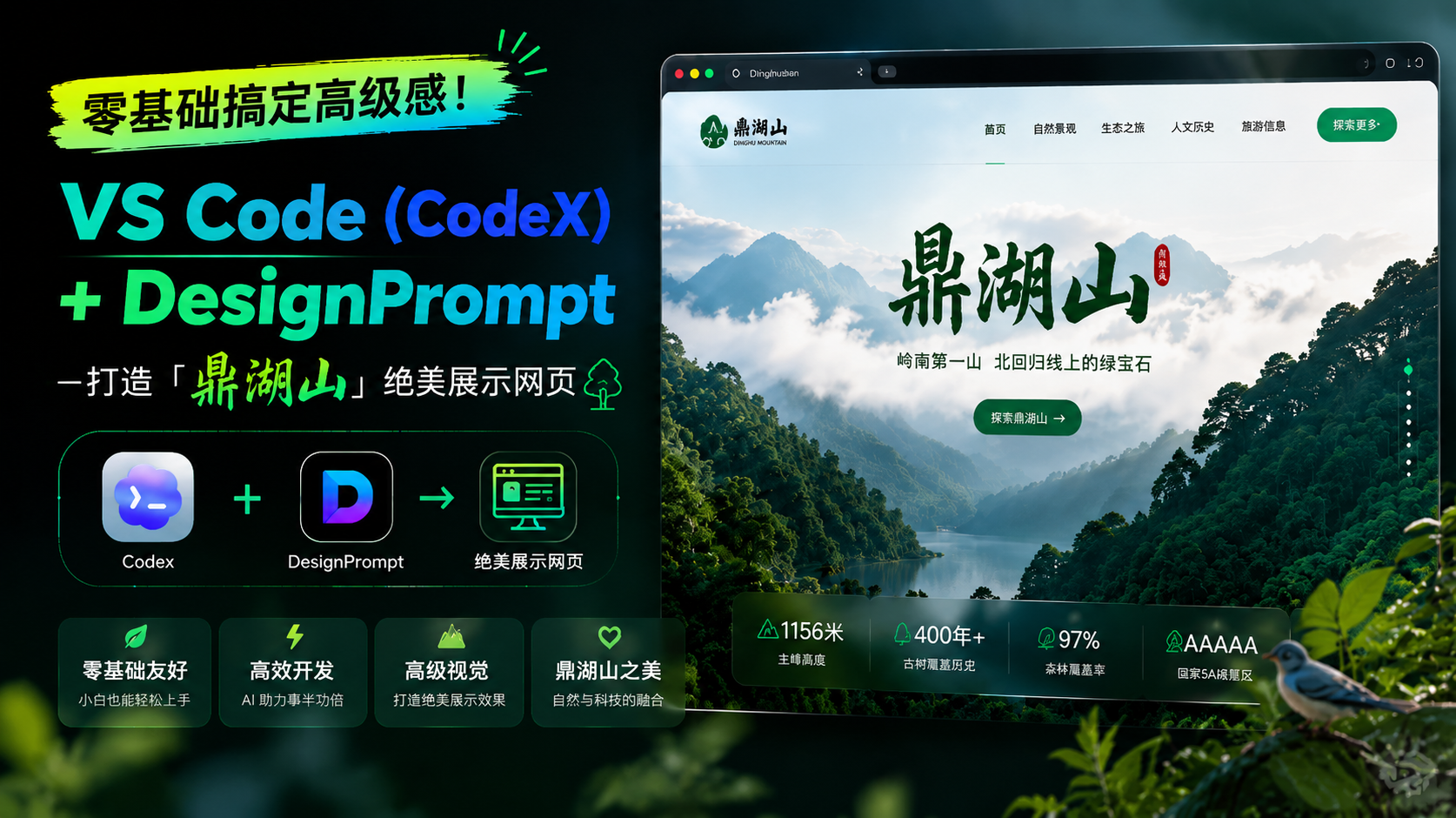
为了让大家直观看到这套工作流的实际效果,我拿所在地的一个知名景点——“鼎湖山”作为前端测试素材,带大家完整演示一遍。没有复杂的理论,零基础小白也能零压力掌握。
(注:本教程默认你已经在 VS Code 中安装并配置好了 CodeX 插件。如果还没有安装CodeX 插件的小伙伴可以先去看一下CodeX 插件安装教程。当然不一定都使用Codex,在 VS Code 中其他AI插件也能实现,大家选择自己喜欢的方式就行,本文则使用Codex)
🛠️ 核心思路:把设计与编码解耦
在进入实战前,先明确我们手里两个工具的分工逻辑:
DesignPrompt (设计系统生成器): 负责“定审美”。它能将你脑子里模糊的“高端一点”、“好看一点”,转化为 AI 能精确解析的专业设计语言(如网格系统、留白比例、层级对比等)。网站直达:DesignPrompt
CodeX (VS Code 插件): 负责“干苦力”。作为你的 AI 结对程序员,它接收设计规范和内容需求后,直接在编辑器里生成结构化的 HTML/CSS 代码。
总结:DesignPrompt 出图纸,CodeX 负责搬砖。
🚀 实战演示:构建「鼎湖山」展示页
我们的测试目标是生成一个包含全屏首图(Hero Section)、网格状内容区(Bento 布局)的现代单页网站。
先看成品:https://wangxinyang.top/Dinghushan/
第一步:在 DesignPrompt 获取视觉约束条件
网页要有现代感,“呼吸感”和“克制”是关键。我们需要先拿到一套设计规范。
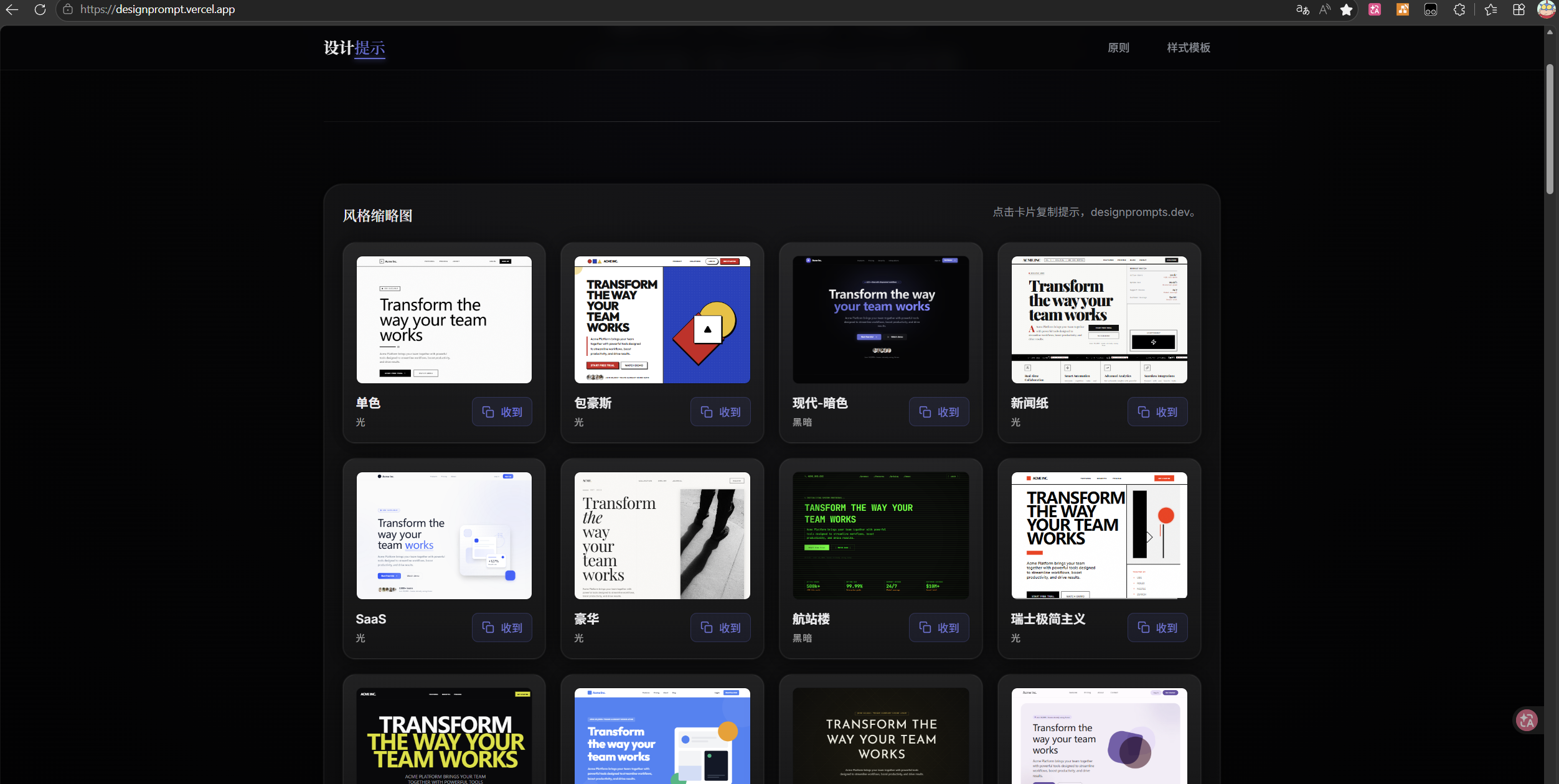
1.打开 DesignPrompt 网站,进入后可以看到有非常多的网站模板,大家可以选择自己喜欢的,可以点击进去预览一下。
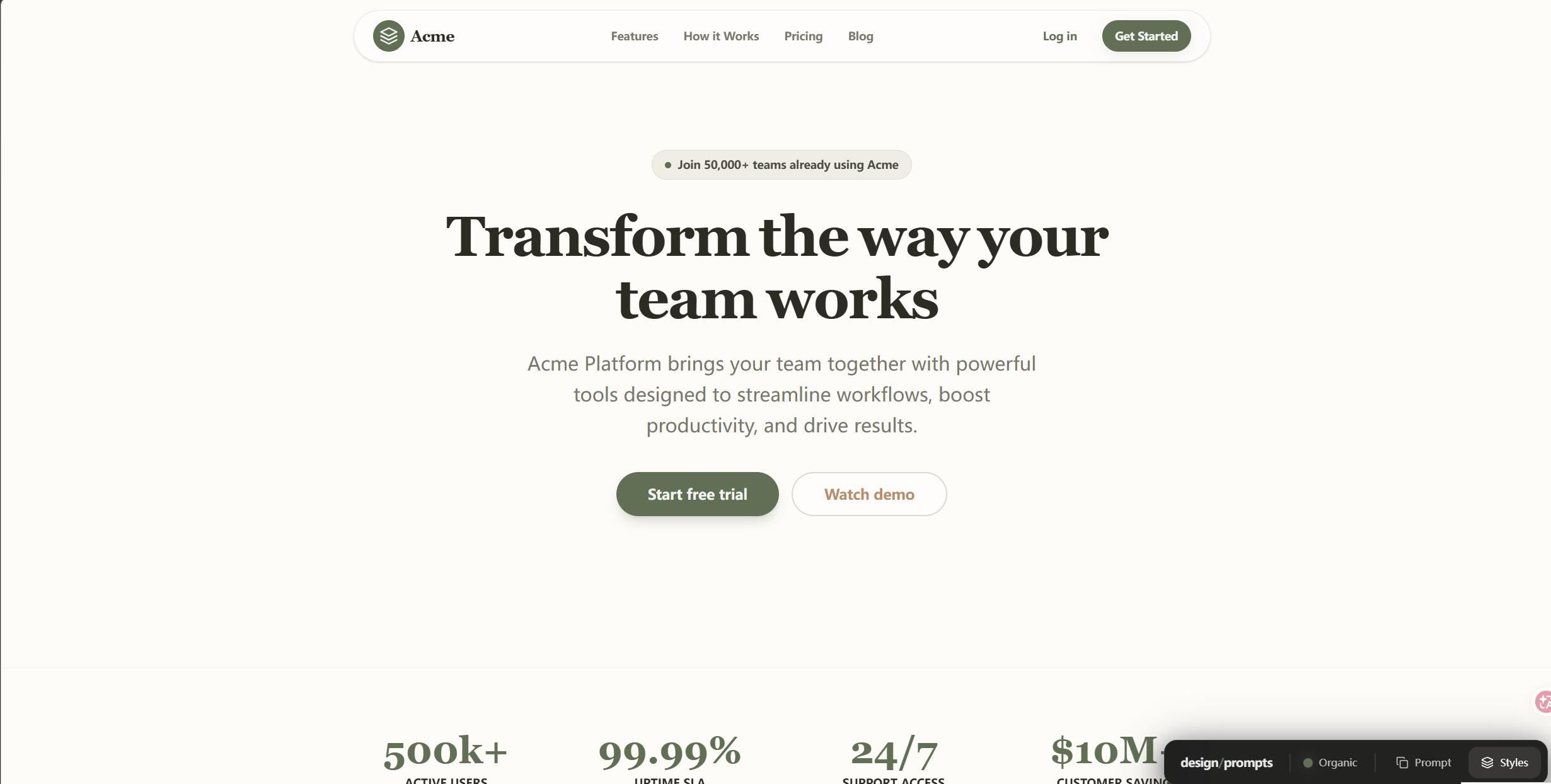
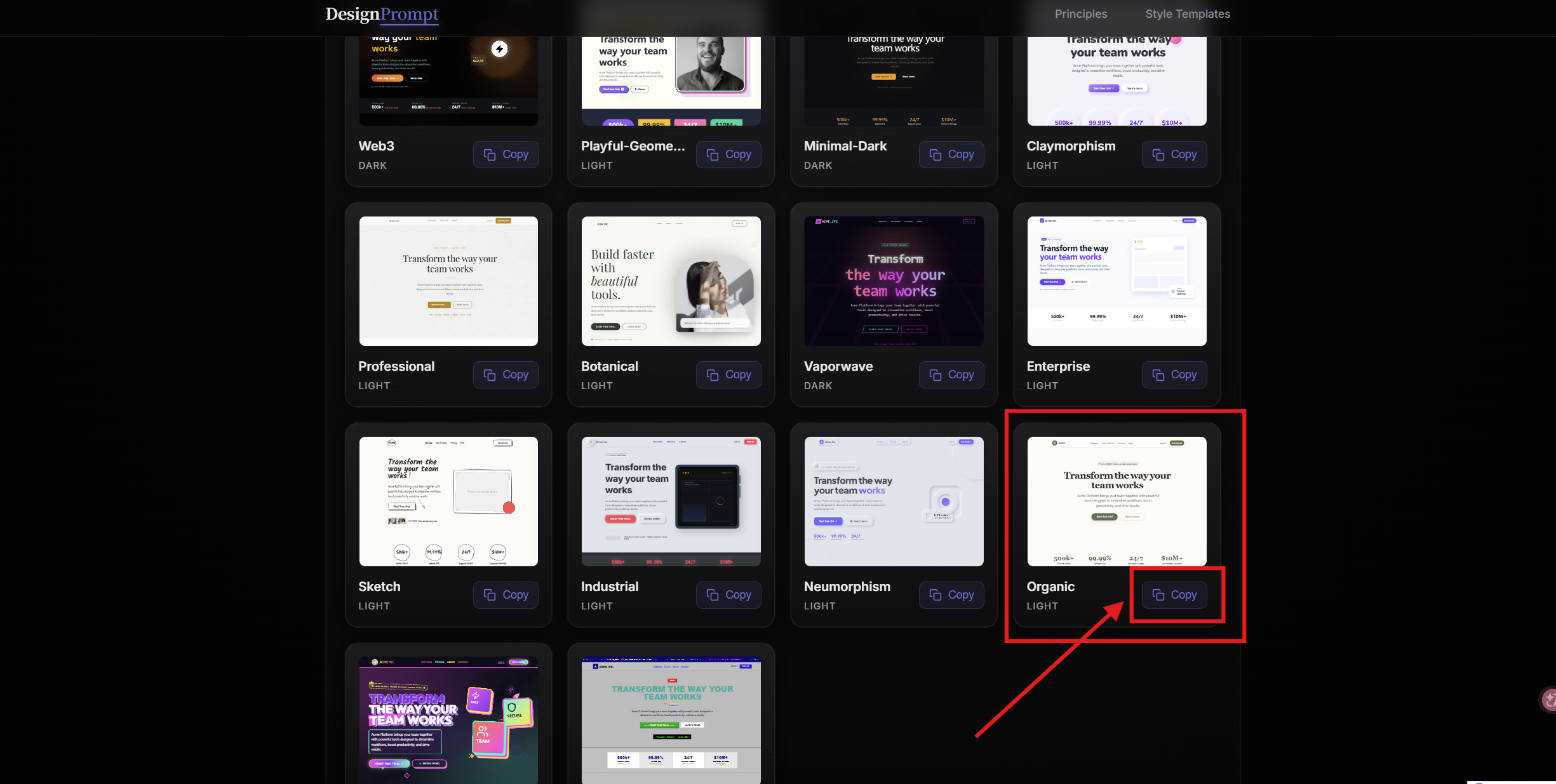
2.我这里选择Organic,感觉他还挺好看的,符合我的审美,咱们点击Copy,就把这个网页模板的提示词完整复制下来了。
3.然后我们再进入到我们VS Code中,打开Codex聊天面板,把刚刚复制的提示词粘贴到codex聊天对话框中,并在最顶上加上一句“帮我制作一个中国肇庆市鼎湖区鼎湖山介绍网页“。
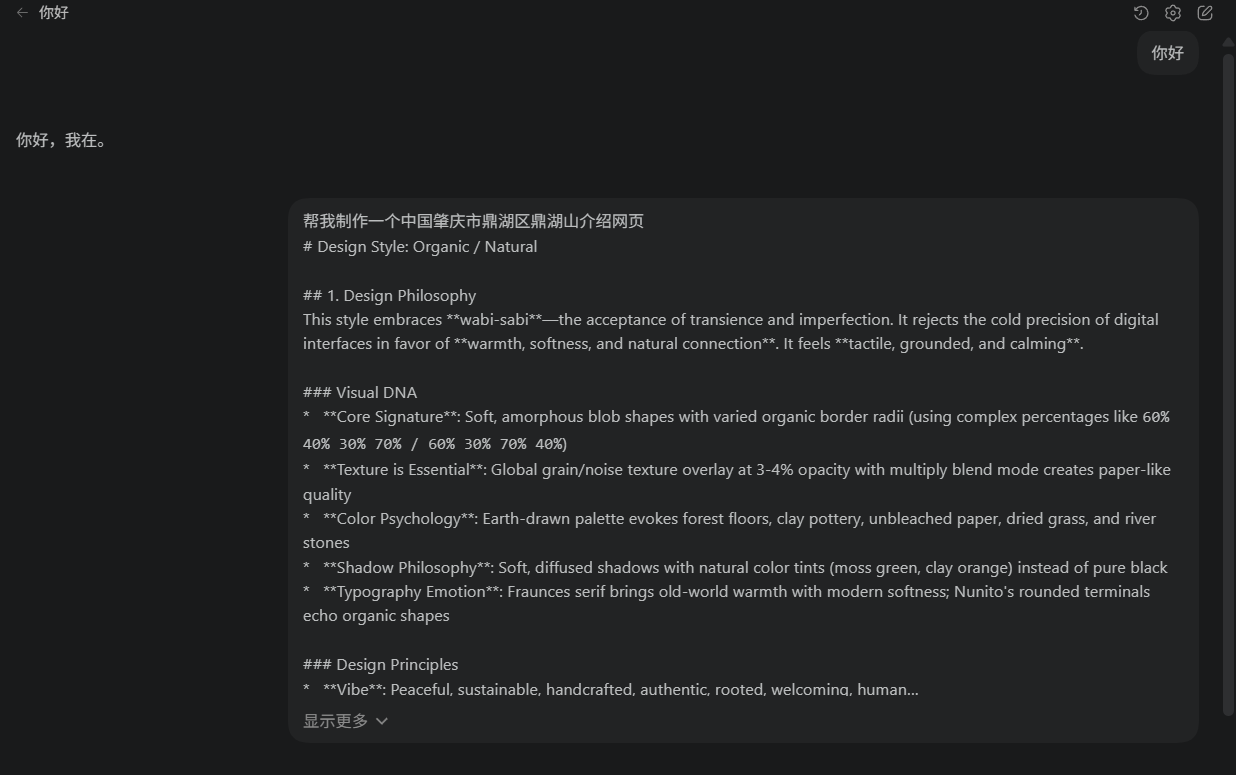
然后就等Codex自己猛猛干活就好,咱们继续休息
😀Codex经过11min的干活,已经生成了大致的网页框架
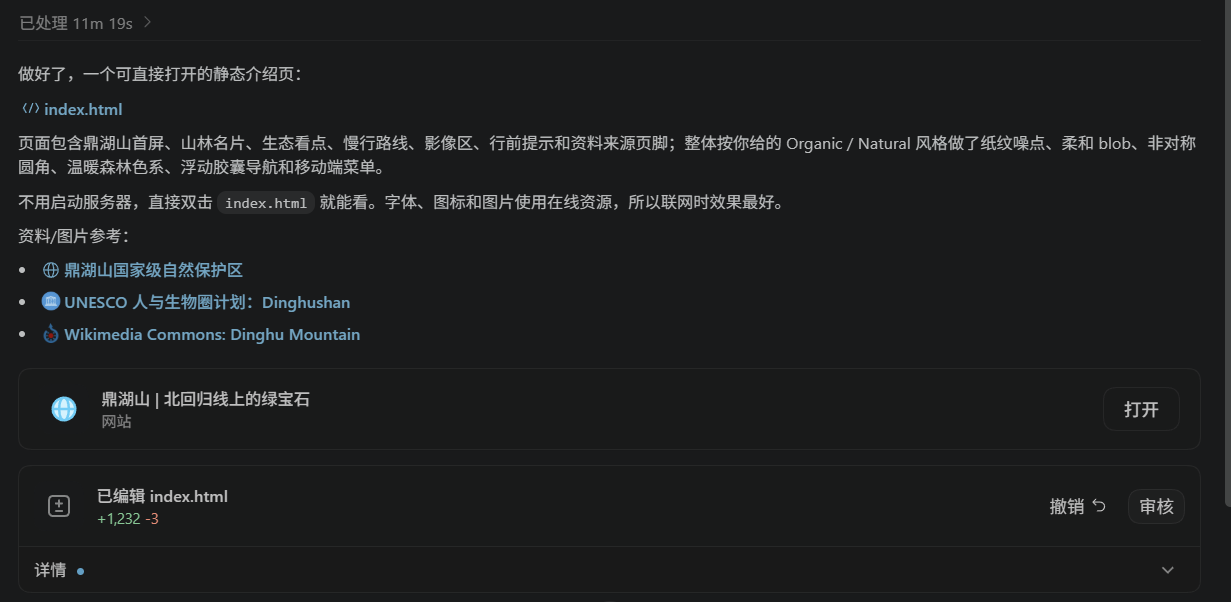
咱们去检验一下
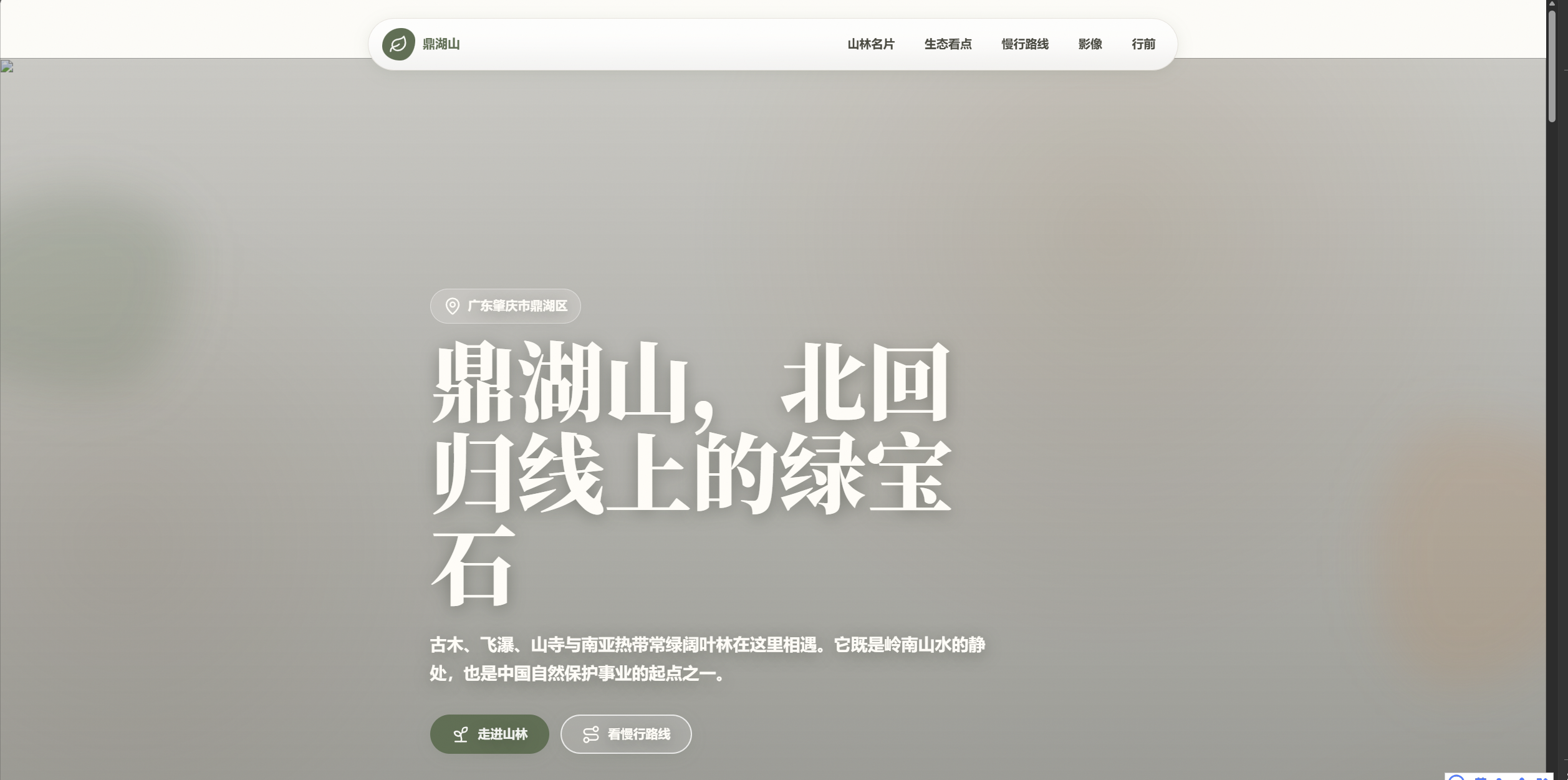
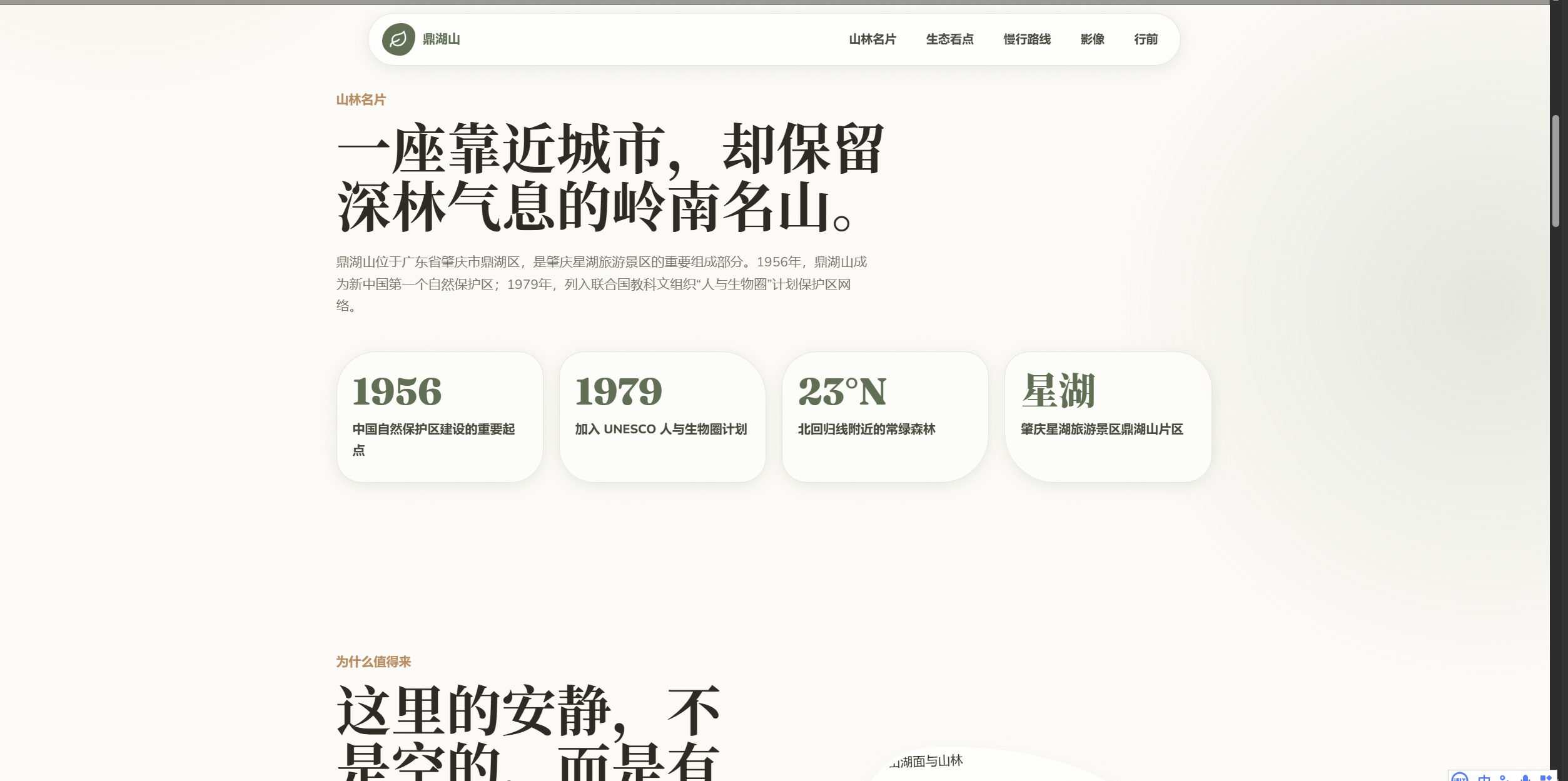
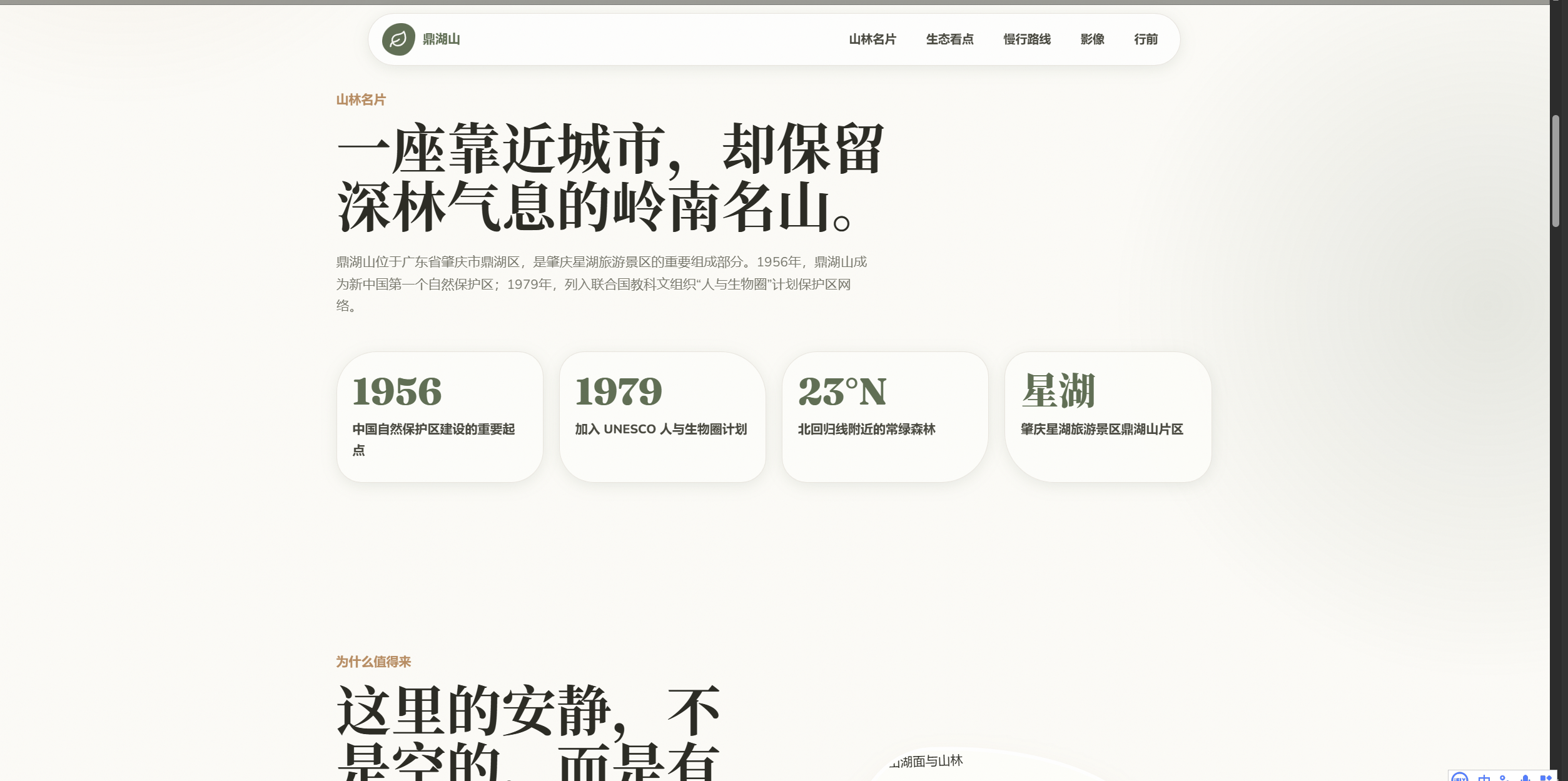
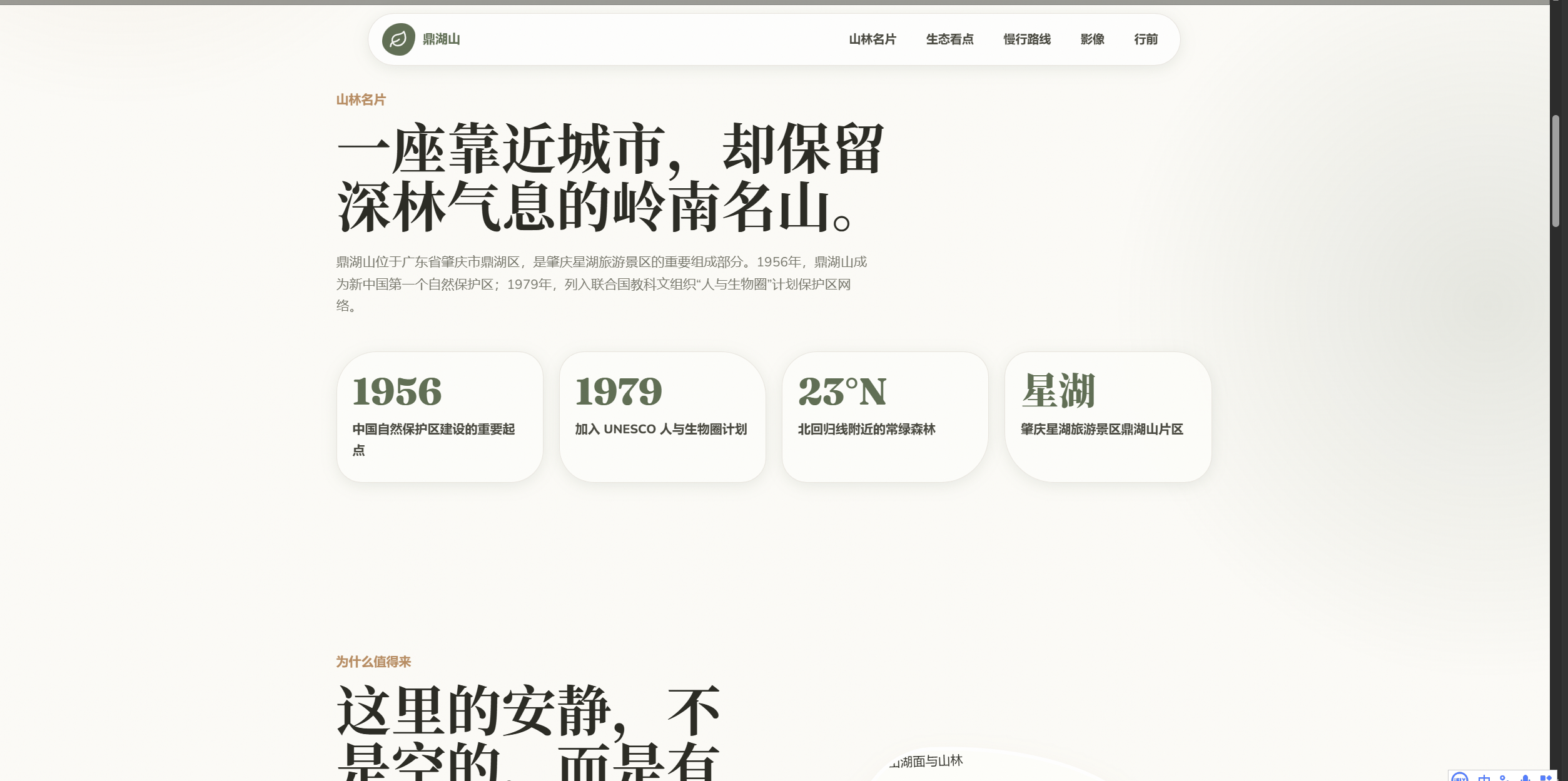
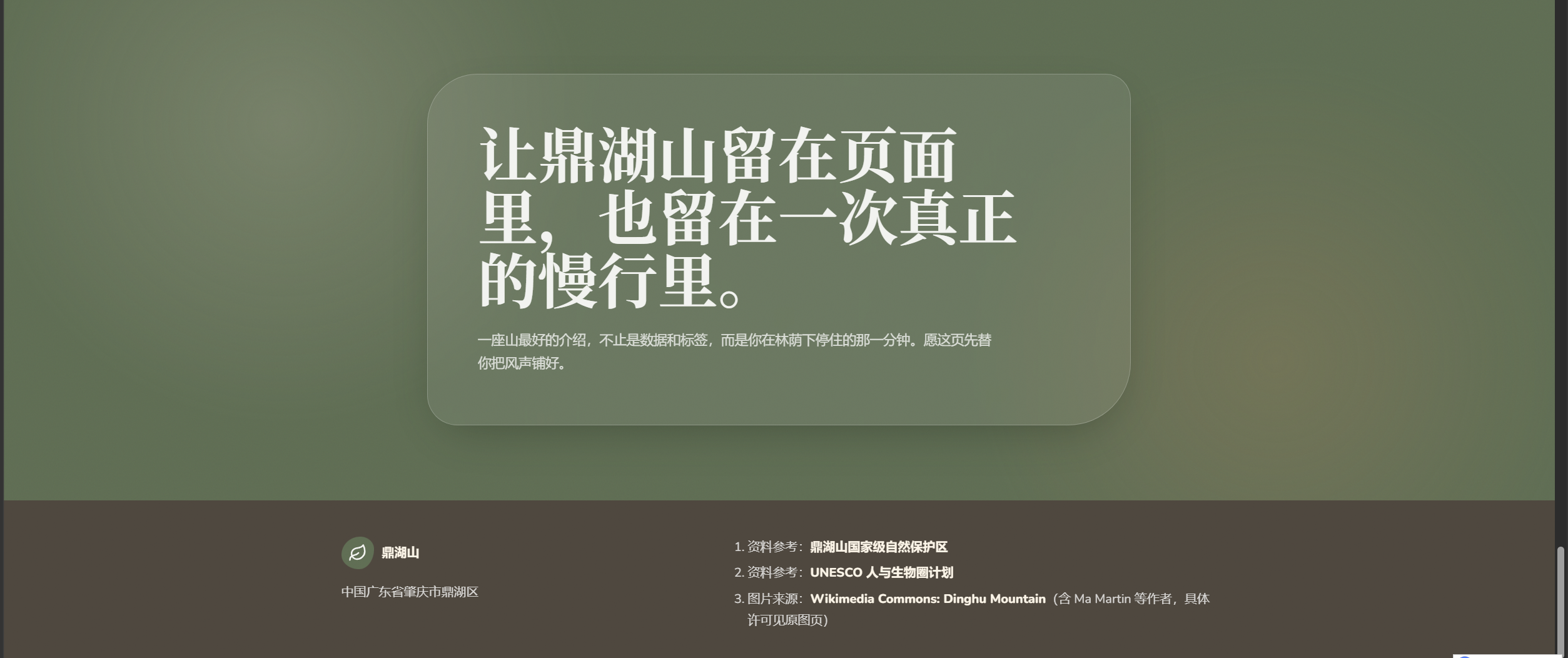
确实不错,这只是一次成型哦,如果是自己从0开始构建的话,没有DesignPrompt的提示词,估计网页又是AI的黑紫风格了,上面是还没有放入图片的,所以后期咱们是可以自己放入图片,来补充内容。
第二步:替换真实素材,完成最终落地
框架搭建好后,剩下的就是“填数据”。
替换图片: 在代码中搜索
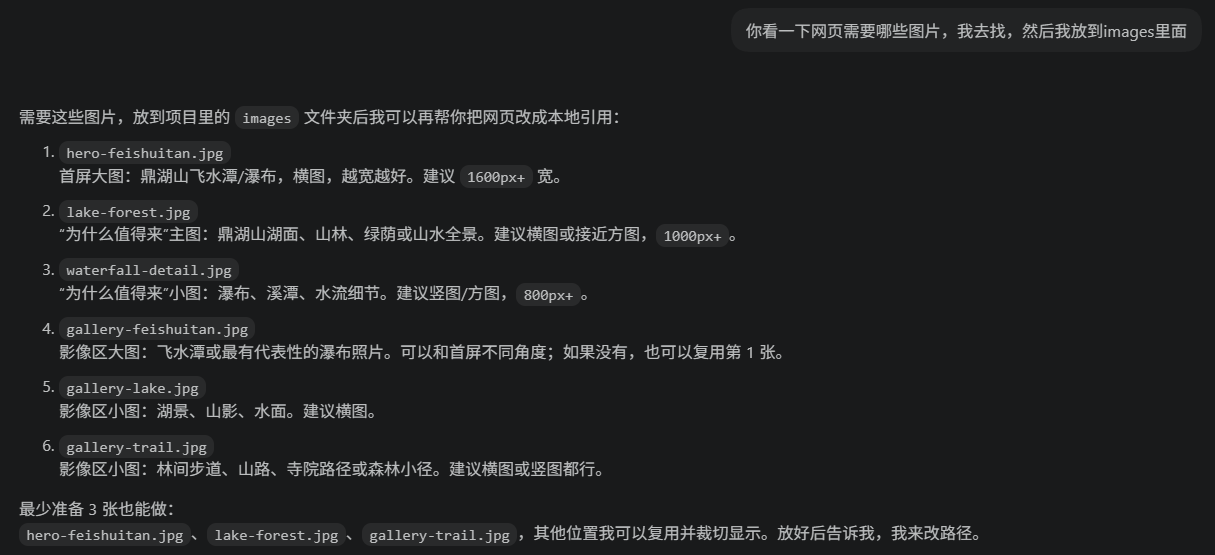
unsplash,将这些占位图的链接,替换成你本地真实的鼎湖山风景图(建议将图片放在同级目录的images文件夹下,通过相对路径引用,如<img src="./images/feishuitan.jpg">)。微调文案: 根据实际的展示需求,在 HTML 标签中修改具体的描述文字。
如果不知道该填入什么图片,也可以问AI,AI会给你答案。
💡 进阶工作流建议
如果你想把这个页面做得更复杂,这里有几个务实的建议:
模块化生成(关键): 对于复杂的页面,不要试图用一句话让 AI 生成几千行的代码。像搭积木一样,先让 CodeX 生成首屏,预览满意后,再新建一个对话让它写内容区的 Grid 布局,最后手动拼接。这样可控性更高,查错也更容易。
重视约束条件: 记住,AI 的代码能力很强,但它不懂你的业务审美。养成先通过 DesignPrompt 获取“视觉约束条件”,再让 AI 写代码的习惯,能极大减少后续手调 CSS 的痛苦。
以上就是这套现代网页制作流的完整演示。这套方法不仅适用于景点展示,用来做项目主页、个人简历或产品落地页同样高效。
感兴趣的朋友可以随便找个身边的素材自己跑一遍。如果在实操过程中遇到前端布局或 AI 提示词相关的问题,欢迎在评论区交流٩(ˊᗜˋ*)و
拒绝廉价感:VS Code (CodeX) + DesignPrompt 零基础搭建现代网页工作流实战
本文采用 CC BY-NC-SA 4.0 许可协议,转载请注明出处。
评论交流
欢迎留下你的想法