



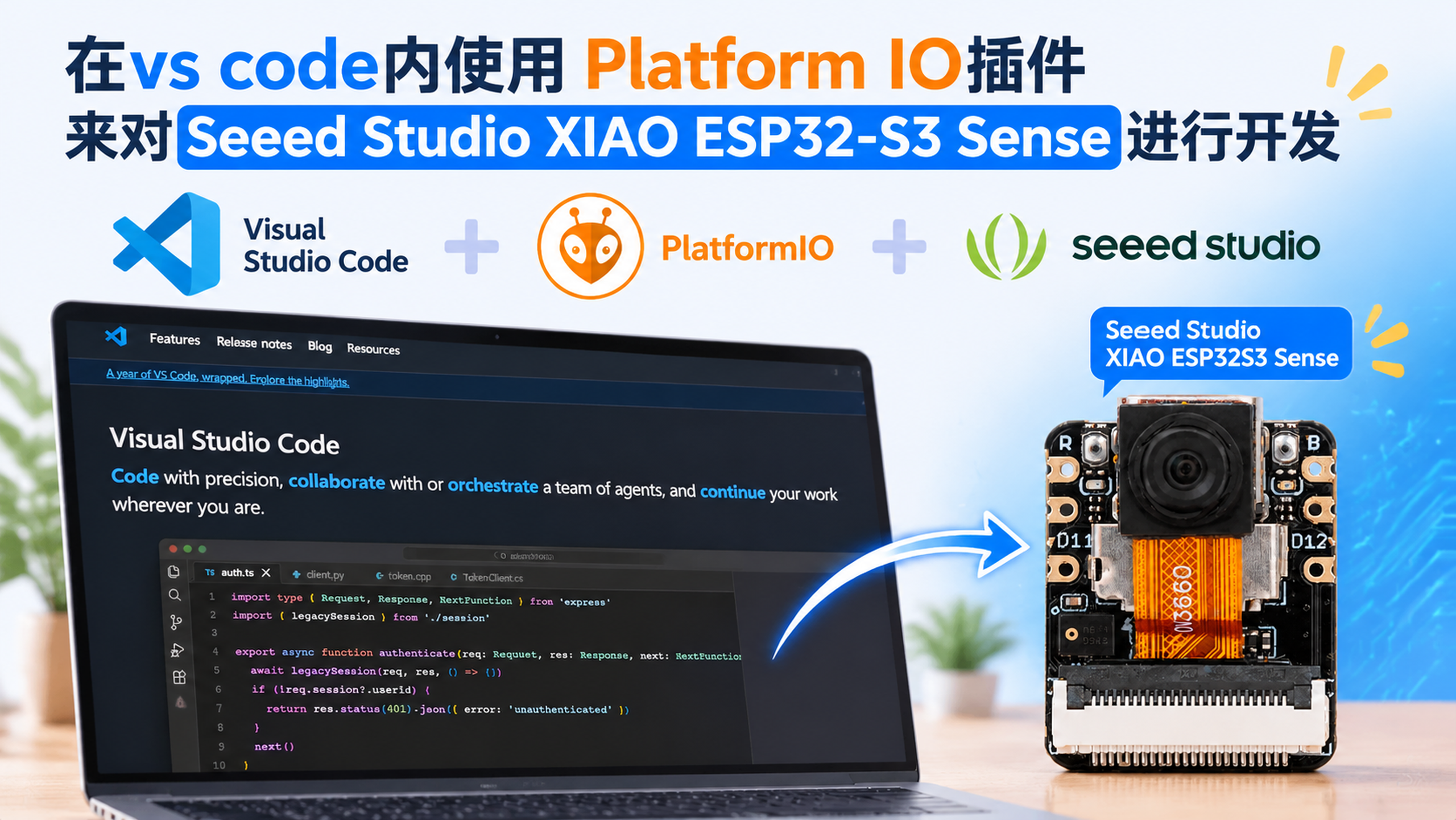

这两天,在上课的时候,听到老师推荐的板子,顿时来了兴趣,这个板子就是Seeed Studio XIAO ESP32-S3 Sense,他的体积非常小巧,重点是这个板子虽然小,五脏俱全,拇指大的板子上竟然还集成了摄像头模块,这个板子应该能拿来做许多非常有意思的小项目,虽然板子有些小贵,但还是咬咬牙,买了下来,还买了适配的拓展板,顺带买了两个RGB灯条,用来做后续的开发实验,啥实验就先不说了,俺怕做不出来,打脸了。好,我们来看怎么在vs code内使用 Platform IO插件来对板子进行开发,当然也可以使用Arduino进行开发,这是官方教程https://wiki.seeedstudio.com/xiao_esp32s3_getting_started/
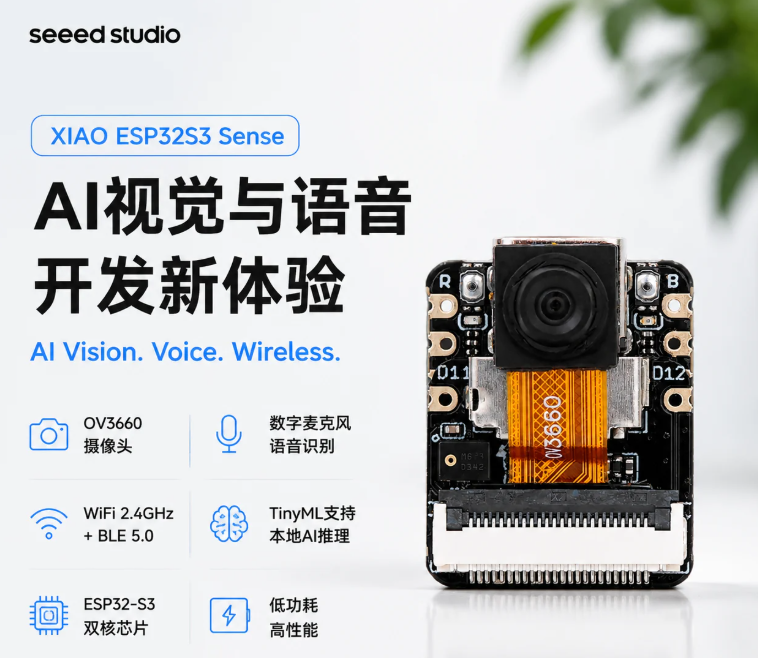
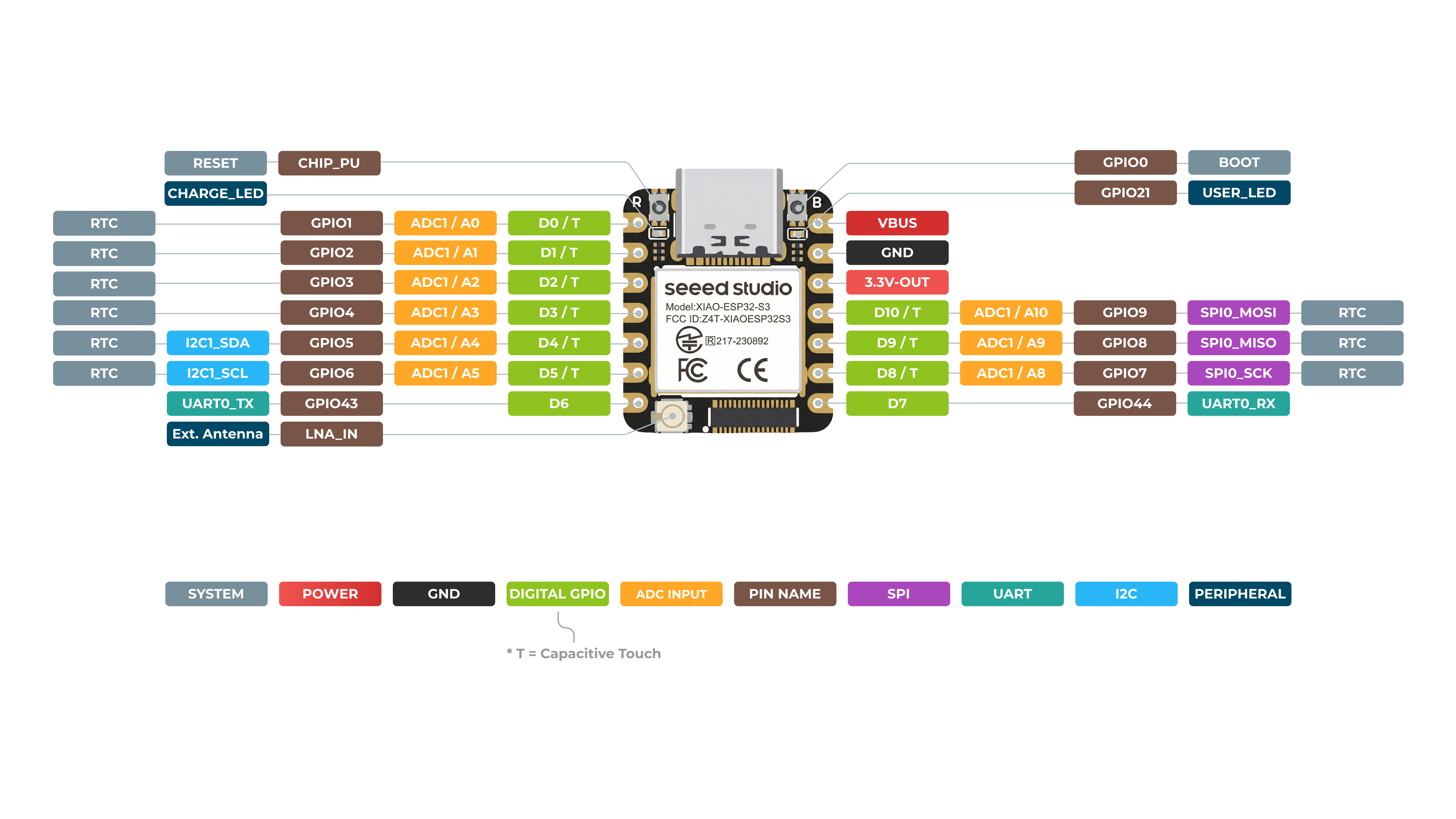
为什么我会在vs code使用platformio来进行开发呢,不是俺多厉害,是因为vs code里面再结合codex,或者其它AI插件来进行项目开发非常方便,对于完全不懂代码的我来说非常友好,所以我非常喜欢在vs code里面捣鼓各种各样的东西(电脑上环境一大堆,还好电脑还没有咋报错过)
虽然Seeed Studio官网上也有详细使用 PlatformIO来进行开发的教程,但我还是记录一下我自己开发的过程吧
vs code上安装完platformio插件后,(如果插件安装不上,那可能需要科学上网工具了),新建项目
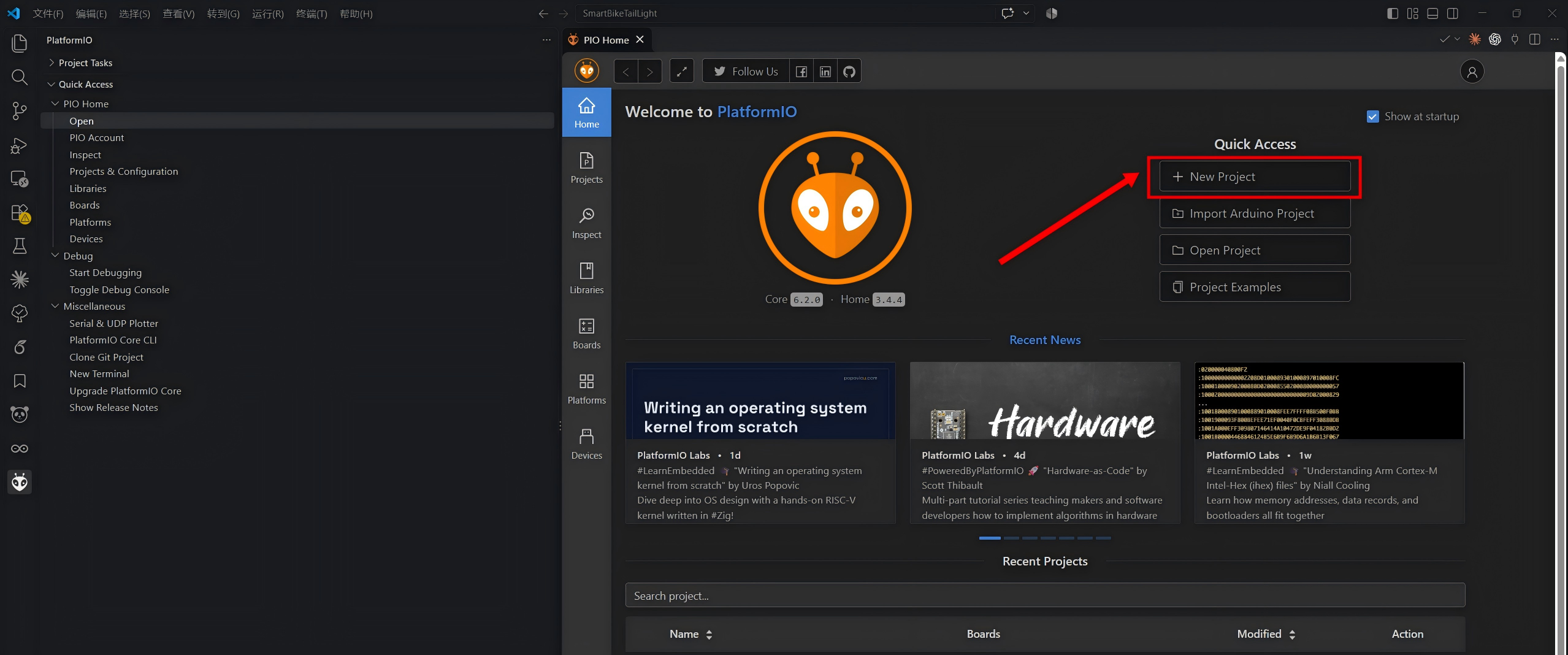
命名项目名称,然后选择开发板,板子型号选择,Framework这里选择Arduino,然后Location这里可以不勾选,选择我们自己想要把项目存放的位置,勾选则默认为插件所存放位置,(这里注意,项目目录最好放在不含中文的路径下,可以减少后面奇怪的报错!!!)确认好后,点击右下角Finish创建项目。
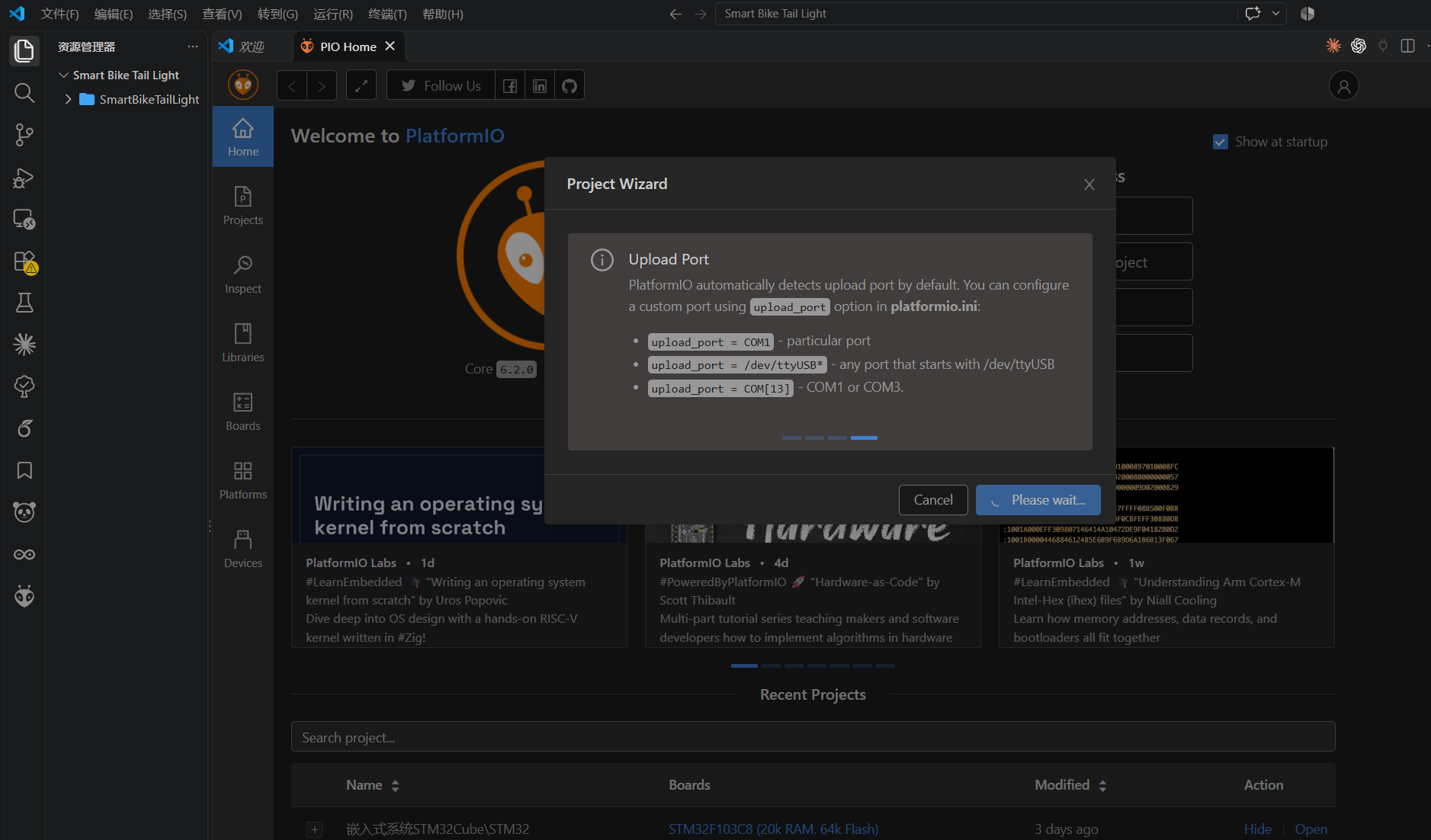
这里说一下,如果项目一直卡在创建界面,那就是需要科学上网了,因为有些包可能是国外的,所以用国内局域网会很慢。创建好后,项目结构如下
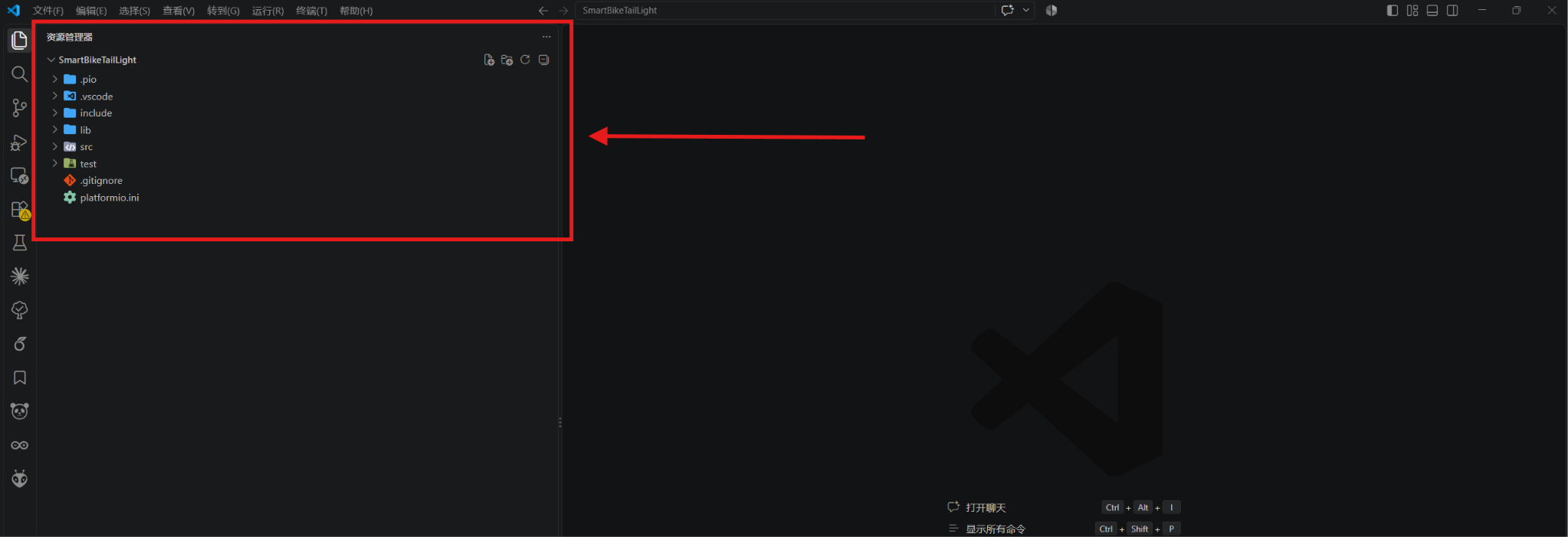
然后我们需要配置 platformio.ini
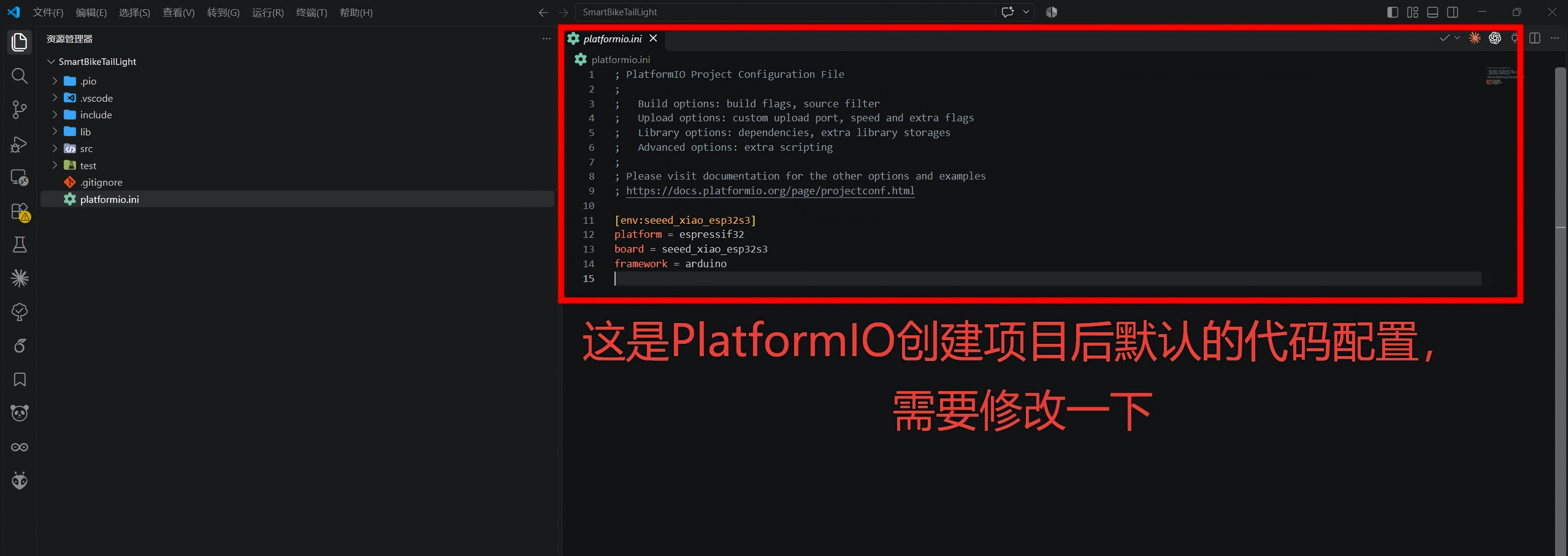
找到工程根目录下的 platformio.ini,将内容全部替换成以下内容:(com口可以自己在电脑设备管理器查看并更改)我这里是com 18,所以把烧录端口和串口监行器都设置为了com 18
; PlatformIO Project Configuration File
;
;   Build options: build flags, source filter
;   Upload options: custom upload port, speed and extra flags
;   Library options: dependencies, extra library storages
;   Advanced options: extra scripting
;
; Please visit documentation for the other options and examples
; https://docs.platformio.org/page/projectconf.html

[env:seeed-xiao-esp32-s3-sense]
platform = espressif32
board = seeed_xiao_esp32s3
framework = arduino
upload_port = COM18
monitor_port = COM18
monitor_speed = 115200
点击保存后,插件会自动加载配置,稍微等待一会即可
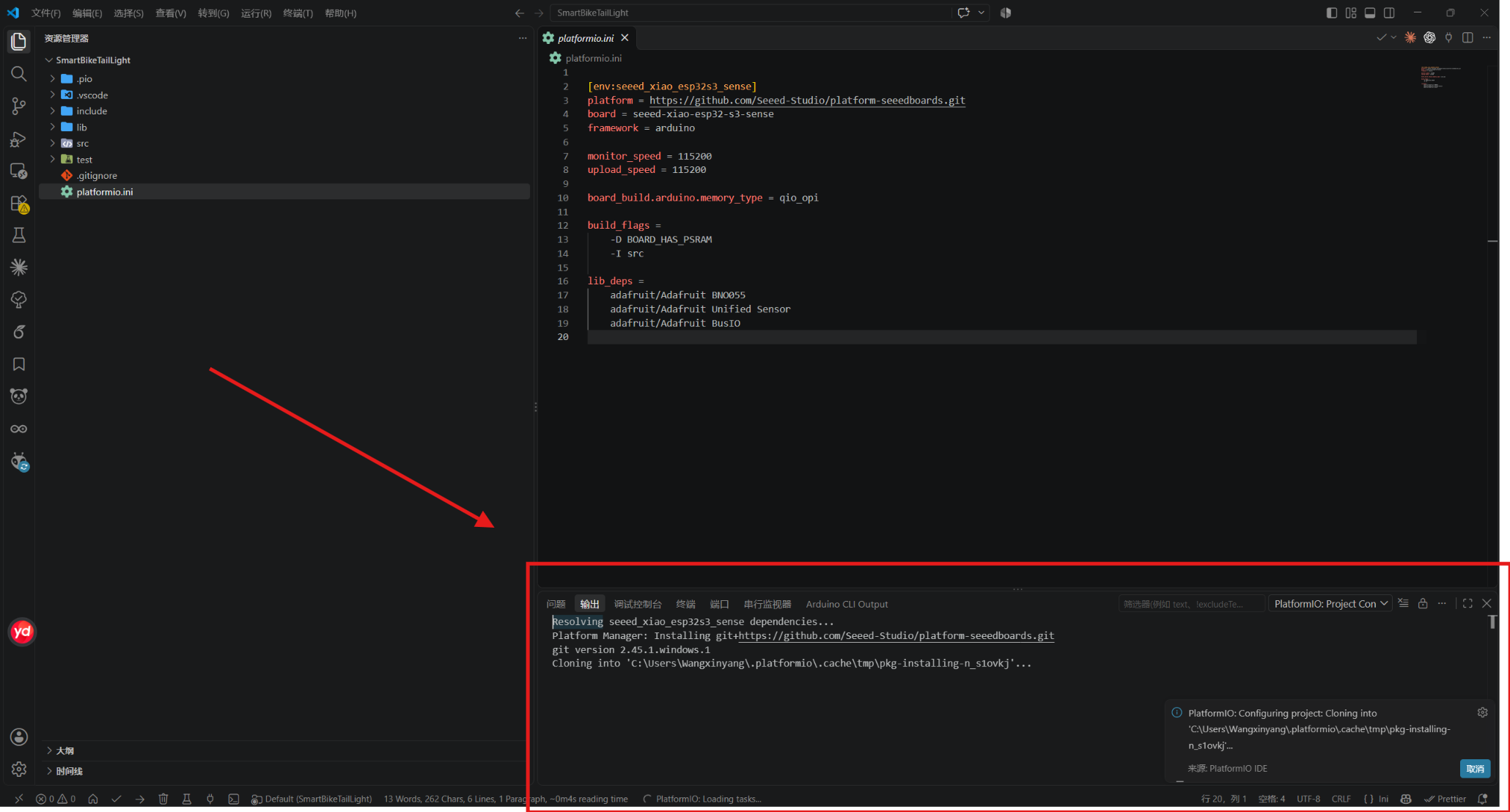
编译与烧录(连接上开发板后)
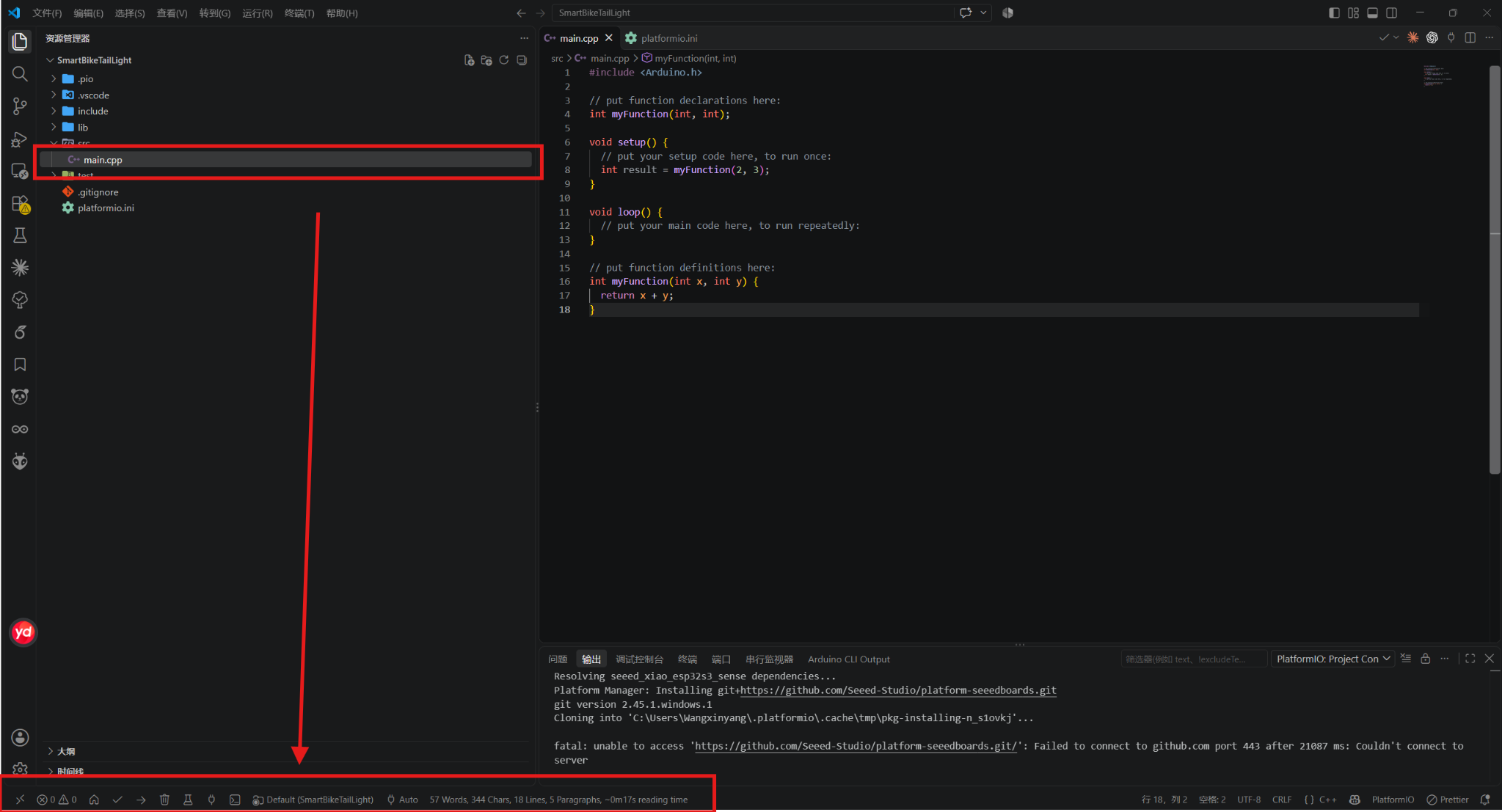
在 VS Code 中:
保存所有文件。
点击底部的 PlatformIO Build(编译)。
等待编译完成。
将 XIAO ESP32-S3 Sense 通过 USB 数据线连接电脑。
点击 PlatformIO Upload(烧录)。
点击 Serial Monitor(串口监视器)。
可以在项目目录内建立一个项目文档说明的md文档,这样可以每次重新打开的时候可以让ai快速了解项目,以及可以在此对AI做一些要求限制。
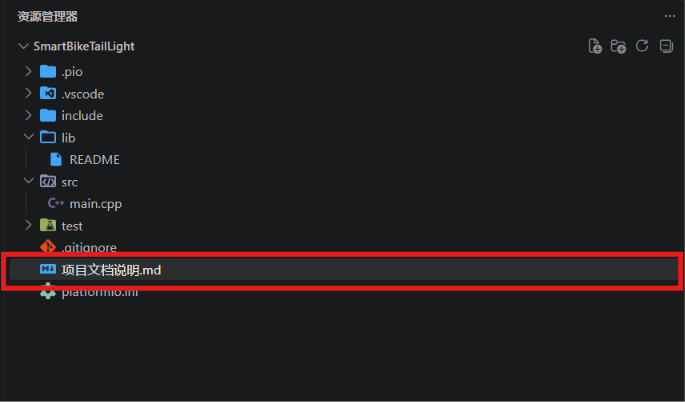
项目都建立好了,我们来先做个测试吧,
打开 PlatformIO 工程中的:src/main.cpp
可以让AI 写一个测试代码,让板载 LED 亮 500 毫秒、灭 500 毫秒,持续循环闪烁。
#include <Arduino.h>

constexpr uint8_t kLedPin = LED_BUILTIN;
constexpr unsigned long kBlinkIntervalMs = 500;

unsigned long lastToggleMs = 0;
bool ledOn = false;

void setup() {
  pinMode(kLedPin, OUTPUT);
  digitalWrite(kLedPin, HIGH);

  Serial.begin(115200);
  delay(500);
  Serial.println("XIAO ESP32S3 test started");
  Serial.printf("LED pin: %u\n", kLedPin);
}

void loop() {
  const unsigned long now = millis();
  if (now - lastToggleMs >= kBlinkIntervalMs) {
    lastToggleMs = now;
    ledOn = !ledOn;
    digitalWrite(kLedPin, ledOn ? LOW : HIGH);
  }
}
出现这个界面就代表烧录成功了
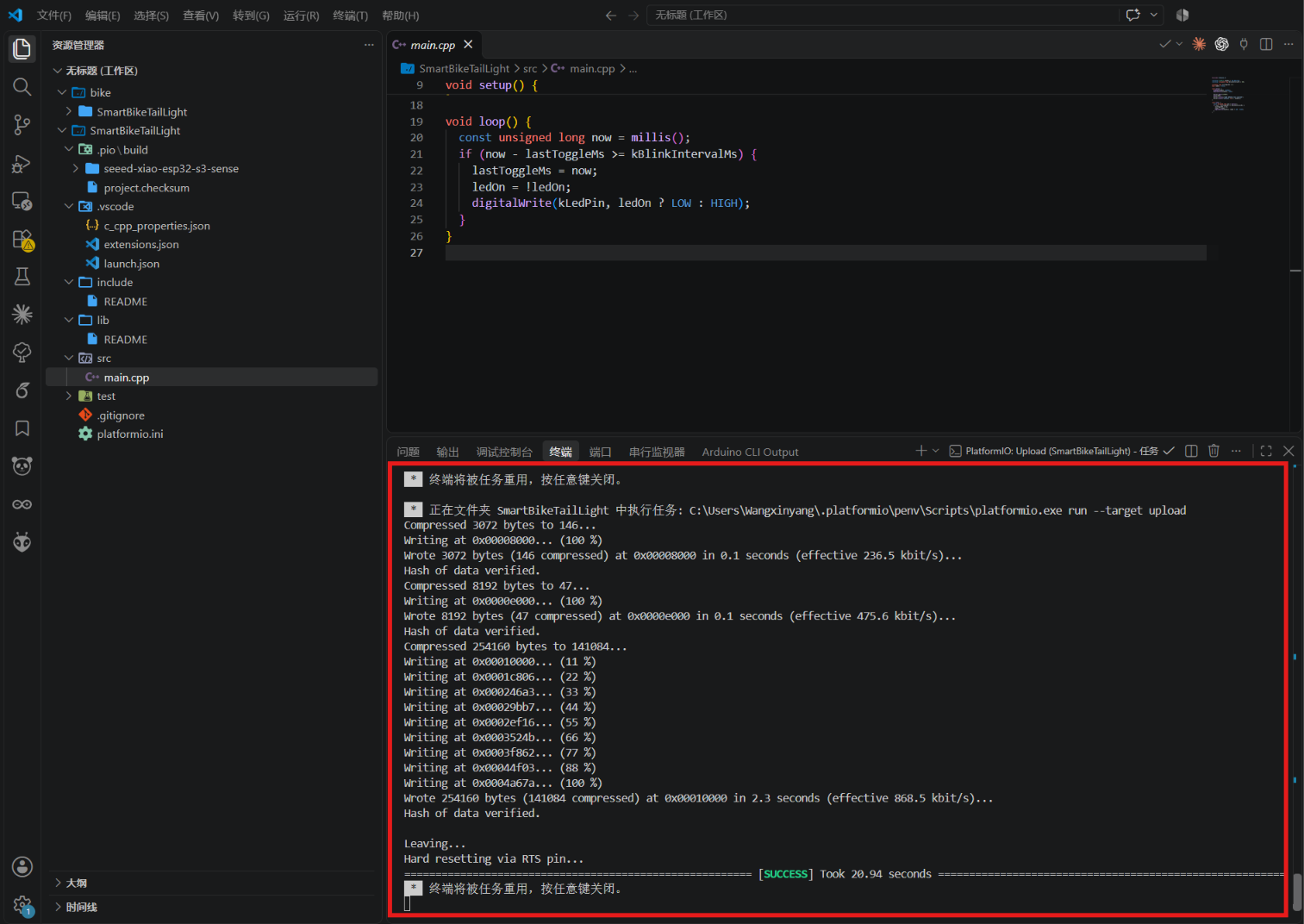
如果遇到报错,也可以直接在vs code里询问codex,让其来进行修复

引导加载程序
有时,使用错误的程序会导致 XIAO 丢失端口或无法正常工作。常见问题包括:
XIAO 已连接到计算机,但未找到端口号。
XIAO 已连接,并显示了端口号,但程序上传失败。
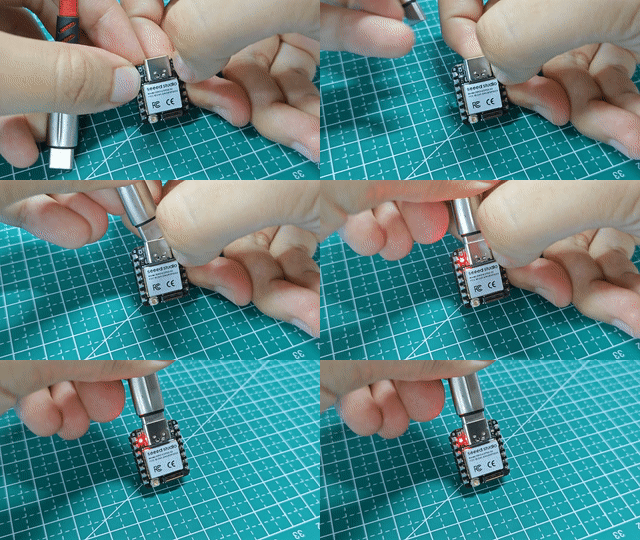
遇到以上两种情况时,您可以尝试将 XIAO 置于 BootLoader 模式,这可以解决大多数设备无法识别和上传失败的问题。具体方法如下:
步骤 1.按住
BOOTXIAO ESP32-S3 上的按钮,不要松开。步骤二:按住
BOOT按钮,然后通过数据线连接到电脑。BOOT连接到电脑后松开按钮。步骤 3.上传程序,以检查 XIAO ESP32-S3 的操作。
以上分享到此结束,欢迎小伙伴在评论区分享你的项目经验或想法

在vs code内使用 Platform IO插件来对Seeed Studio XIAO ESP32-S3 Sense进行开发
本文采用 CC BY-NC-SA 4.0 许可协议,转载请注明出处。
评论交流
欢迎留下你的想法