




引言
大家好!如果你还在不同窗口间频繁复制粘贴代码,或者还在忍受传统 AI 助手转头就忘的“上下文遗忘症”,那么这篇文章正是为你准备的。
近期,OpenAI 推出的官方 Codex IDE Extension(Codex 插件)彻底改变了开发体验。它不仅仅是一个聊天机器人,更是一个能够读取、编辑、运行代码的“全能 AI 代理 (Agent)”。今天,就带大家手把手从零开始,在 VS Code 中配置并用好这款神仙插件。
一、 准备工作
在开始之前,请确保你具备以下条件:
最新版 Visual Studio Code,如果没安装,请参考安装教程
账号权限:你需要拥有支持 Codex 权限的 OpenAI 账号(目前包含在 ChatGPT Plus, Pro, Business, Edu 或 Enterprise 计划中,或者你拥有可用的 API Key)。
因为OpenAI 账号注册好像要验证国外手机号,为了减少麻烦,我这里使用国内的中转站提供的api-key(大家可以自行使用其他的中转站)
二、 插件安装与基础配置
1. 安装插件
打开 VS Code 的扩展中心
方式一:快捷键 Ctrl+Shift+X 或 Cmd+Shift+X
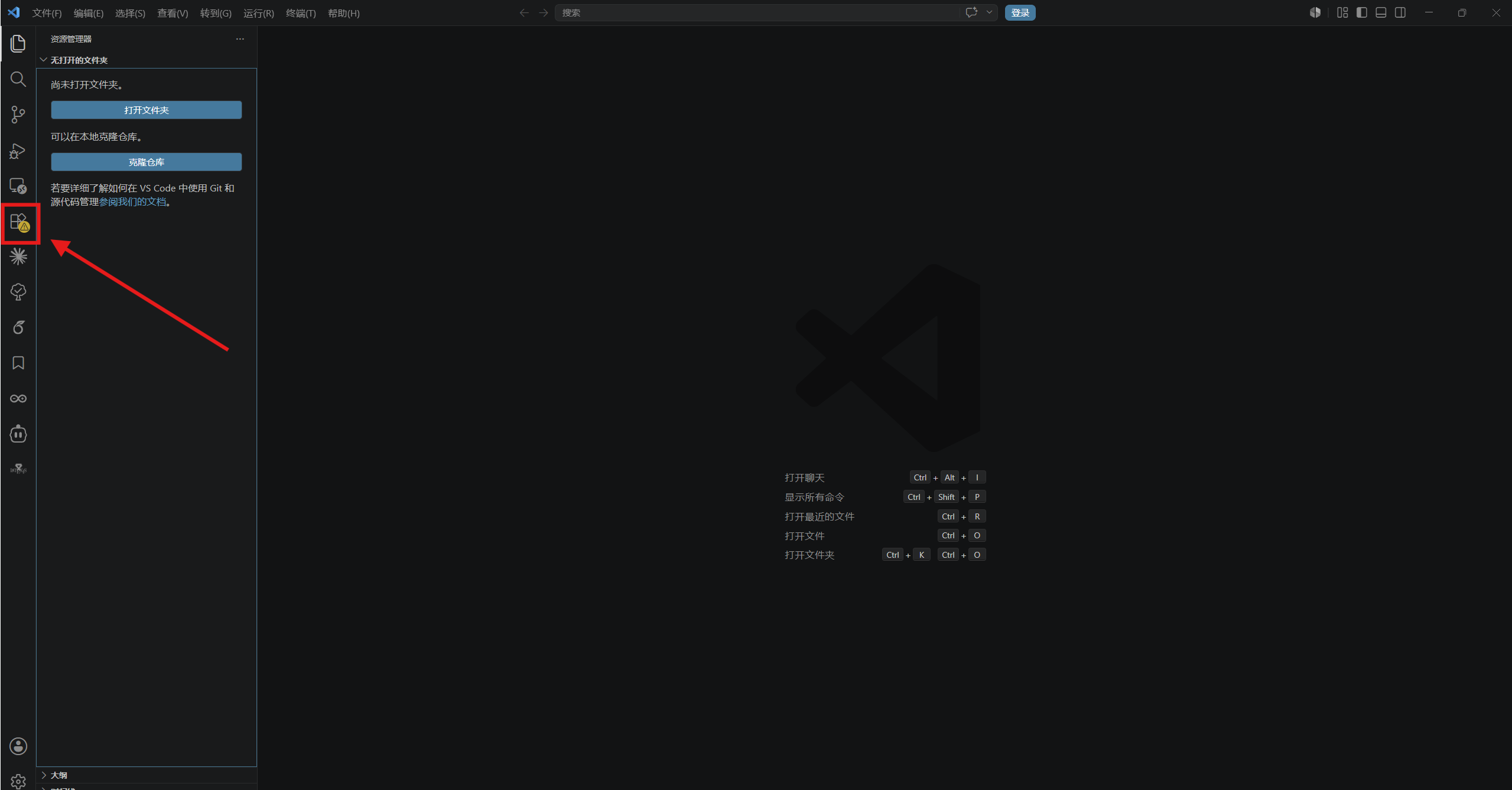
方式二:左侧点击扩展图标
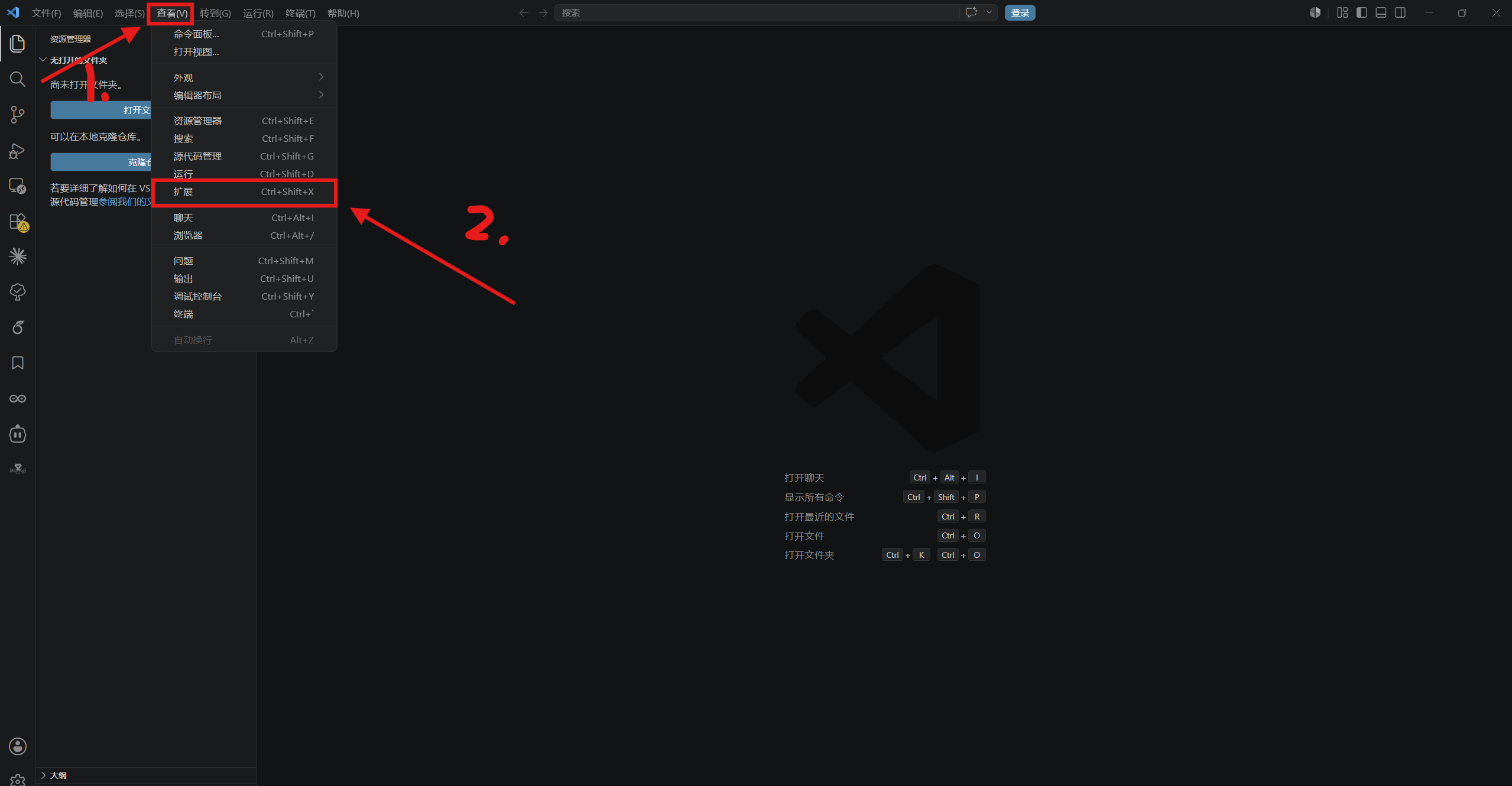
方式三:在顶部导航栏点击查看,再点击扩展
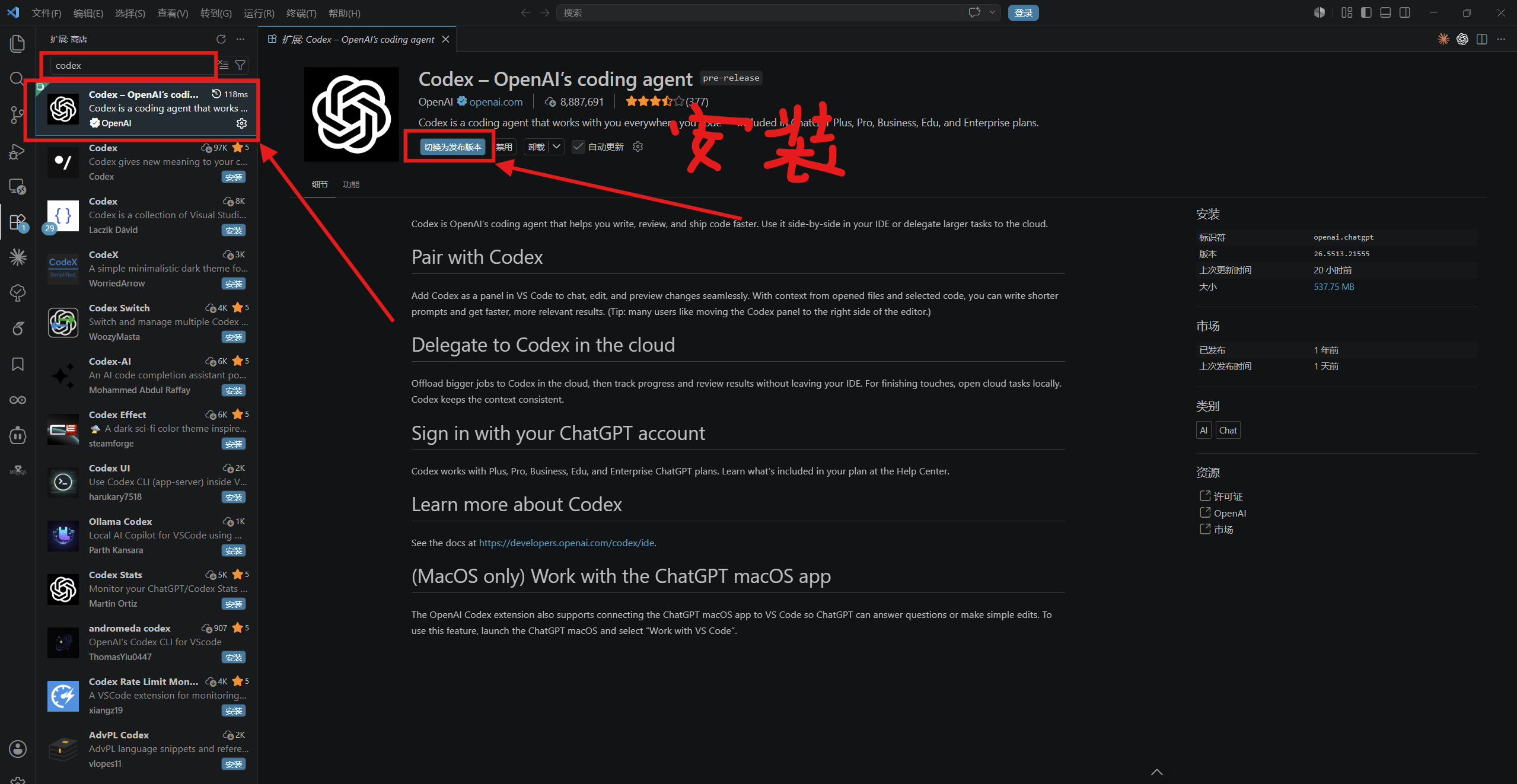
在搜索框输入 OpenAI Codex。找到由 OpenAI 官方发布的 Codex – OpenAI's coding agent,点击安装。因为我已经安装好了,所以显示为切换为发布版本,还没有安装的这里会显示安装。如果安装很慢或者失败,尝试开启科学上网(vpn)后,再重新安装。
2. 账号登录
安装完成后,右上角会有chat GPT的小图标,点击它
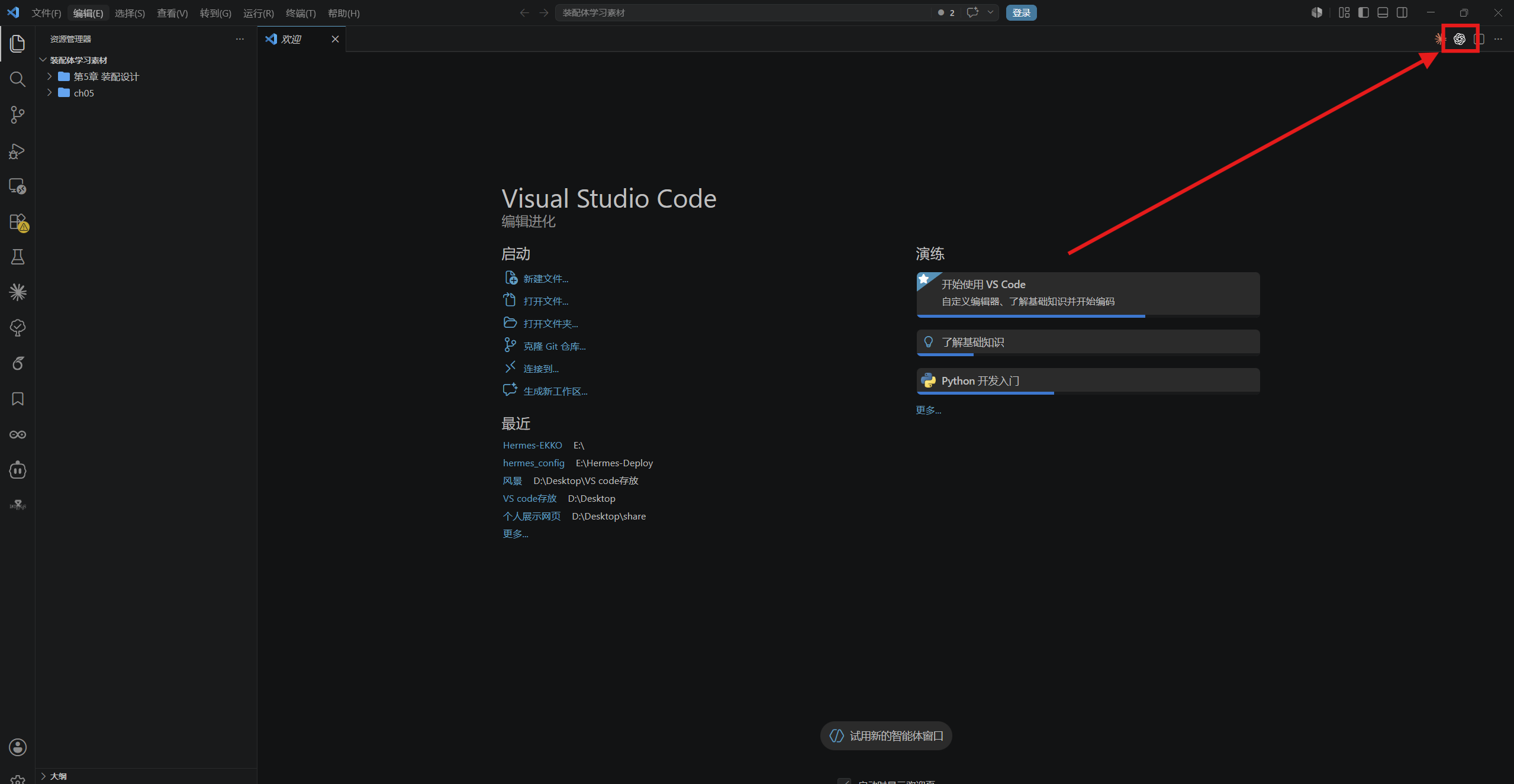
点击后弹出
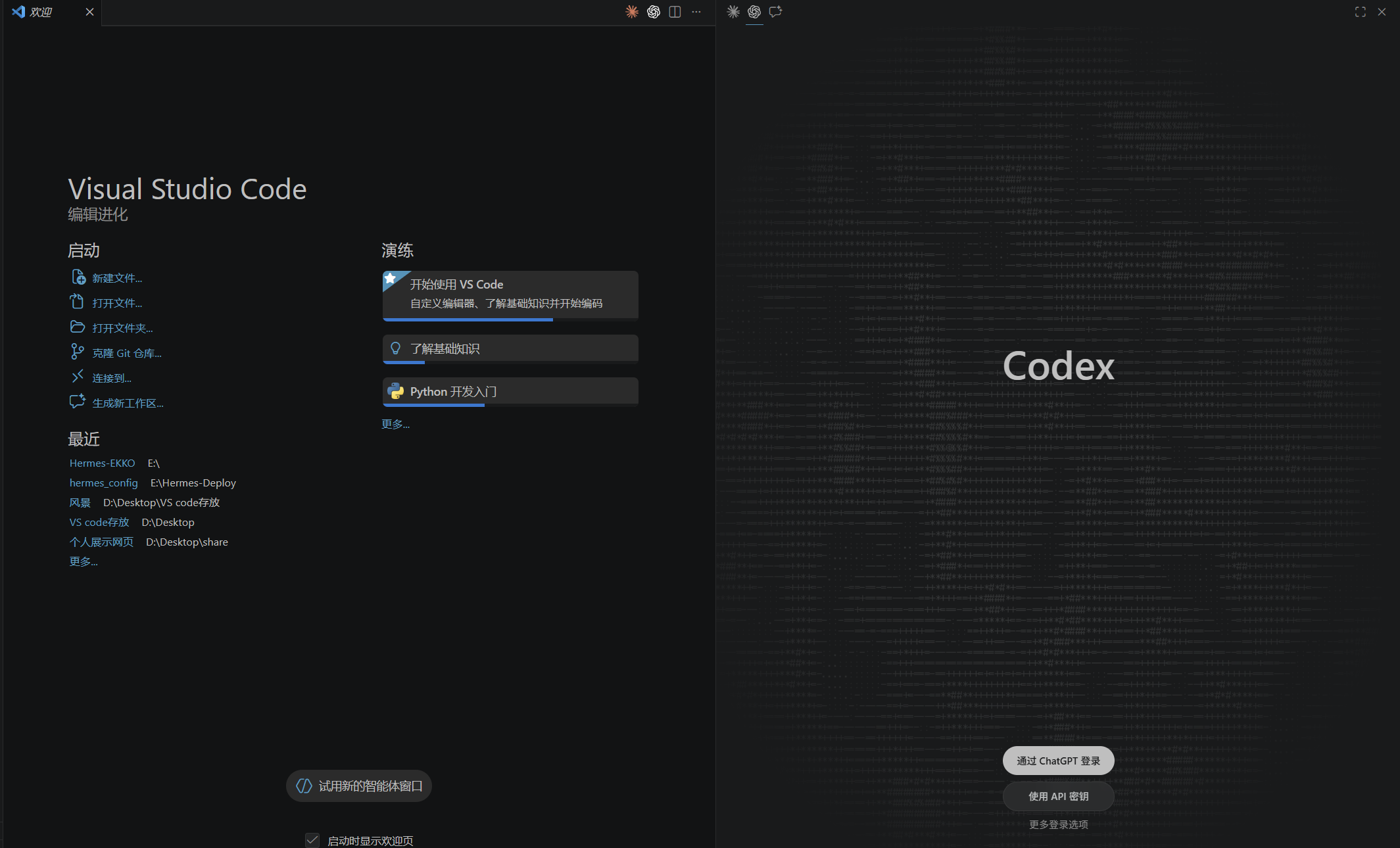
会提示你登录。大家第一次登录,这个界面刚开始是英文的,不用担心,大家先注册进去后就可以更改设置为中文界面。
1.如果有gpt官方账号的就选择第一个登录 (Sign in with ChatGPT)。跟随浏览器指引完成授权后,你的 VS Code 就成功连接到最强大的大语言模型了。
2.如果是使用中转站api吗密钥进行登录的就选择第二个,使用api 密钥登录,我这里选择第二种方式
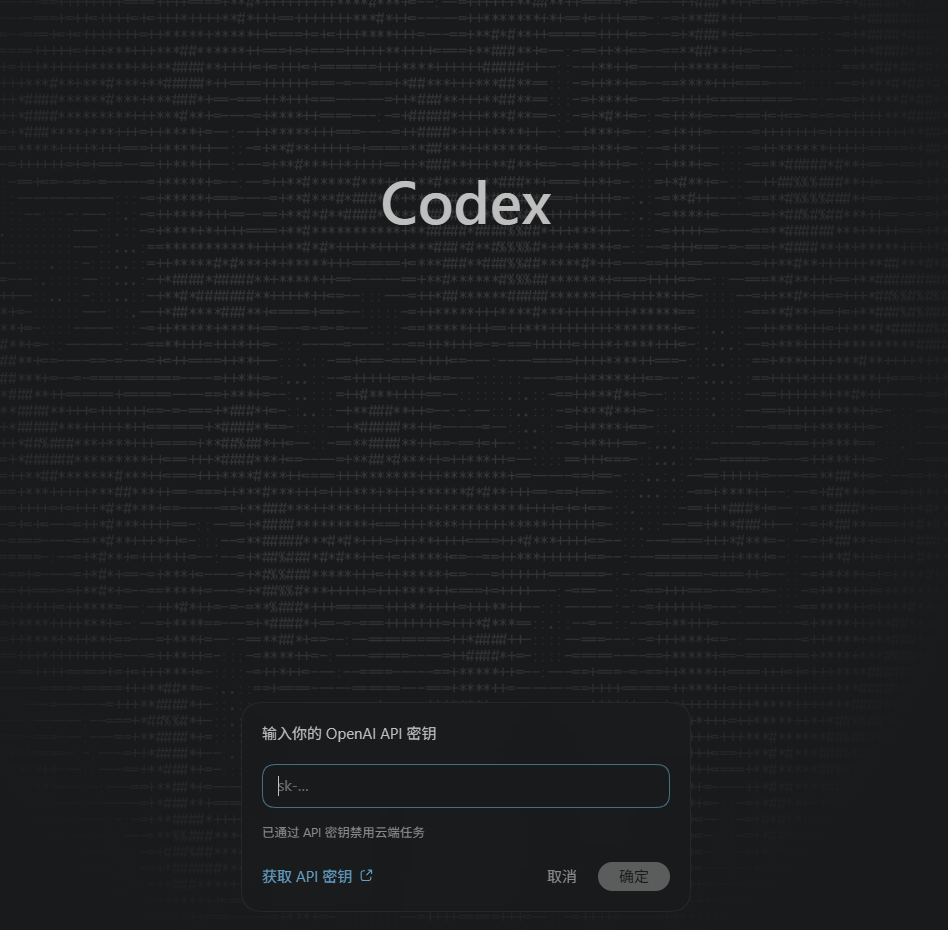
输入API后点击确定
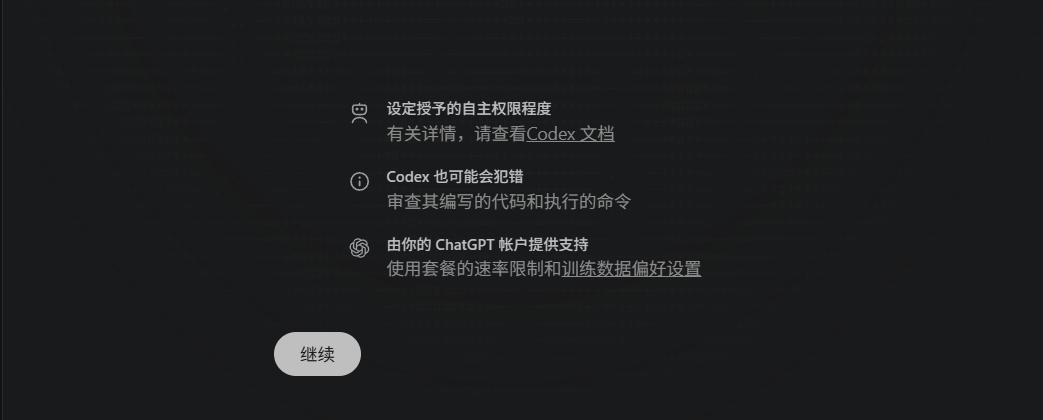
再点击继续,然后进入聊天页面
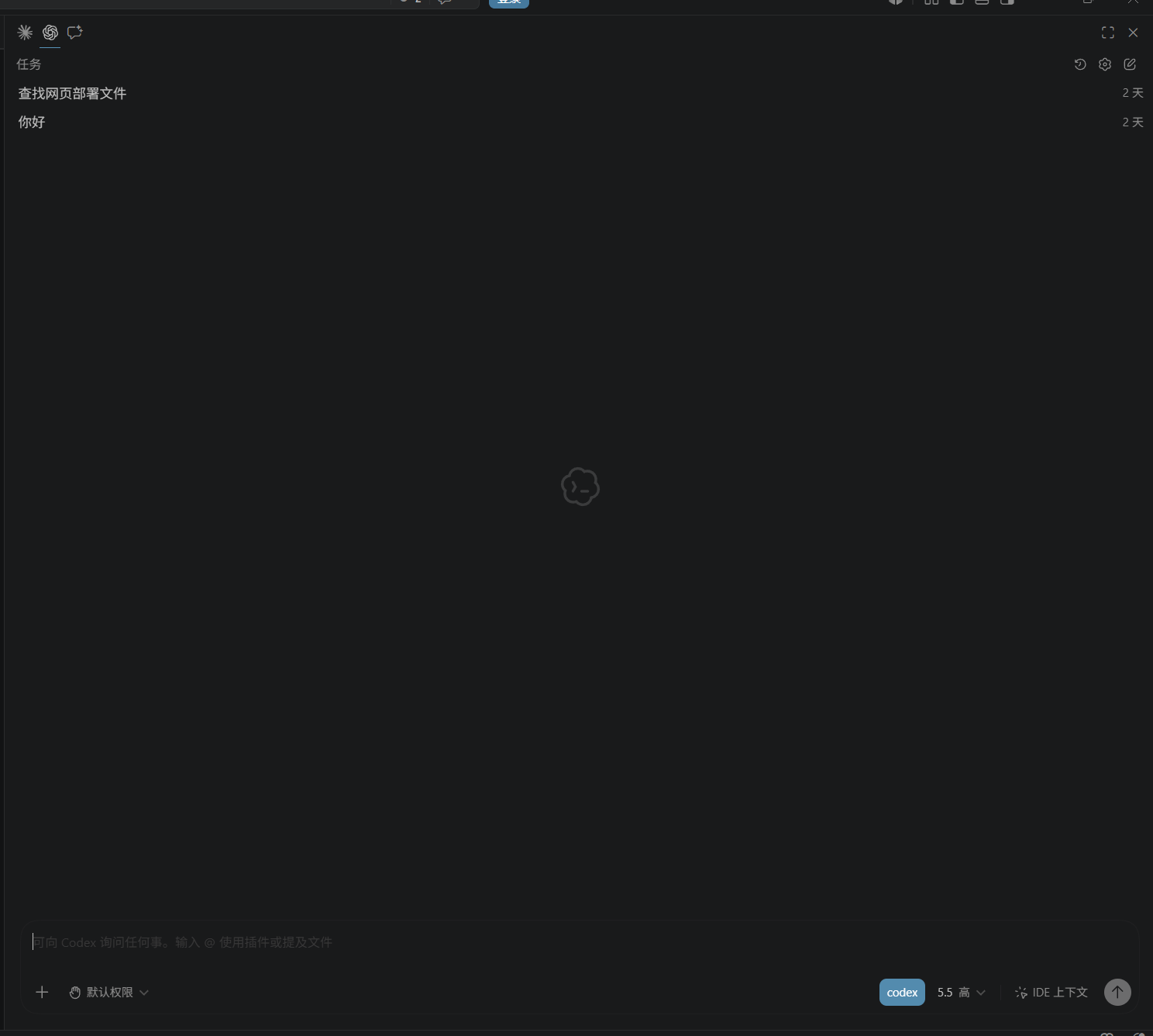
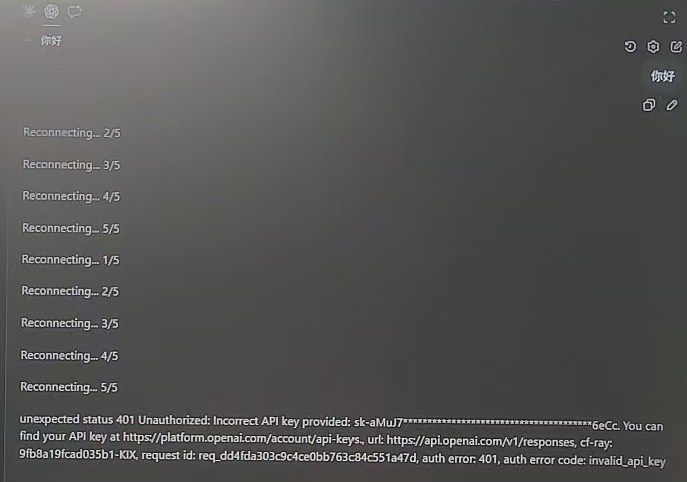
刚开始使用第三方的api-key输入进去后,大家在聊天框输入信息后,会发现ai一直在思考转圈,大家这时候别急,因为还没有配置完,因为咱们使用的是第三方密钥,而每一个中转站都有自己的接入网址,所以我们还要改一下codex的配置文件,顺便把中文界面也给一起设置了。
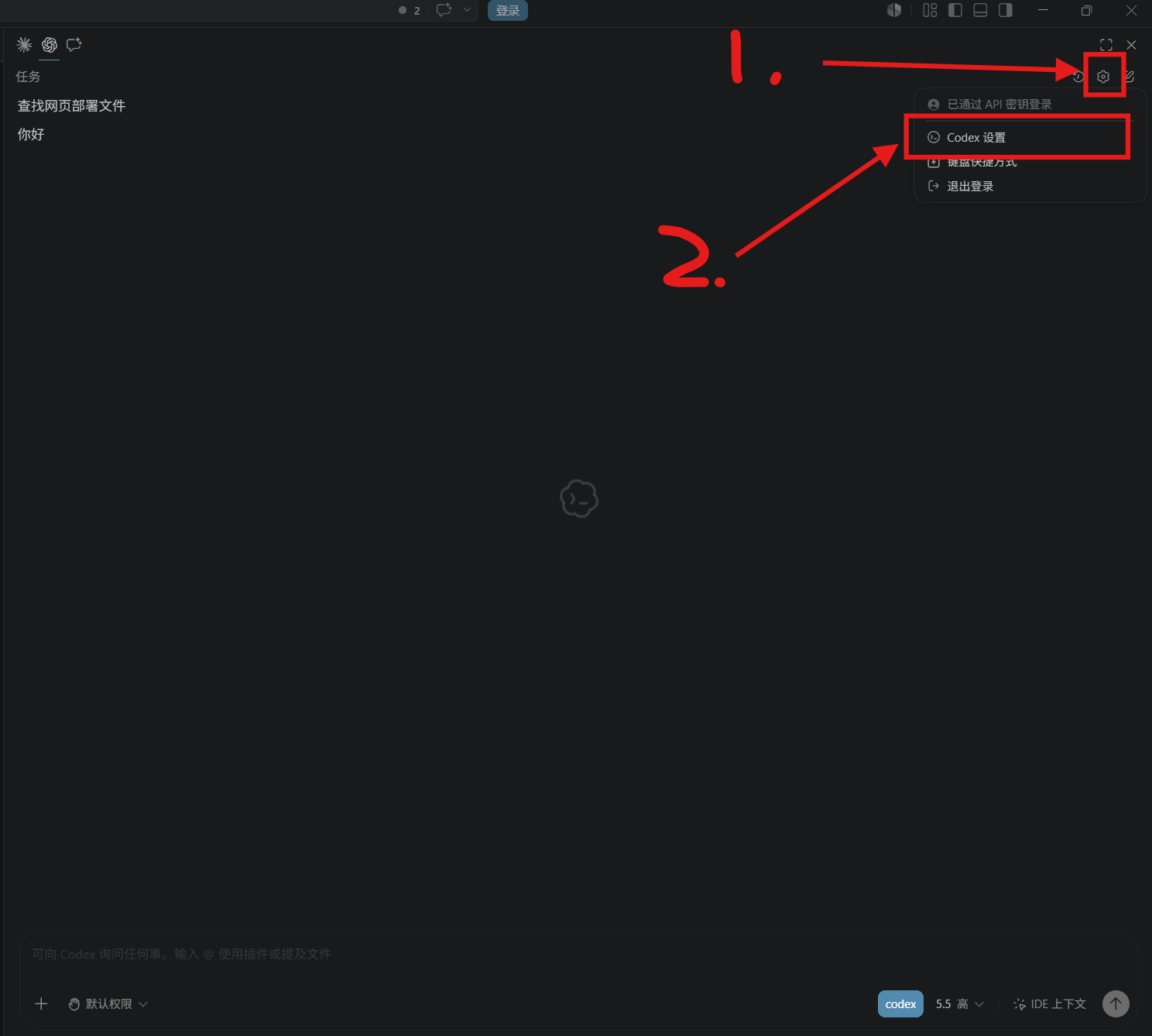
点击聊天框右上角的设置按键,再点击Codex设置
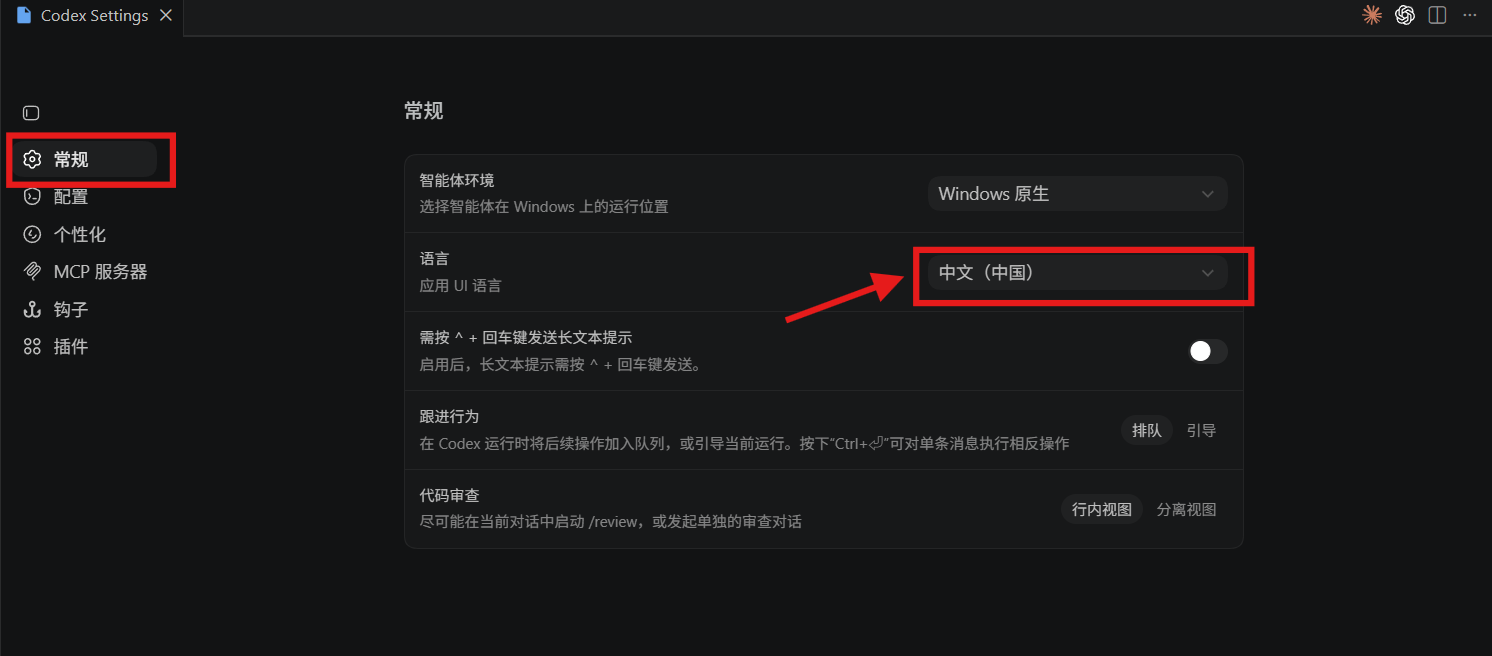
然后进入到常规设置,在这里就能把语言给改为简体中文,改完后,重启VS Code 就能发现界面变为中文啦
好,咱们继续配置
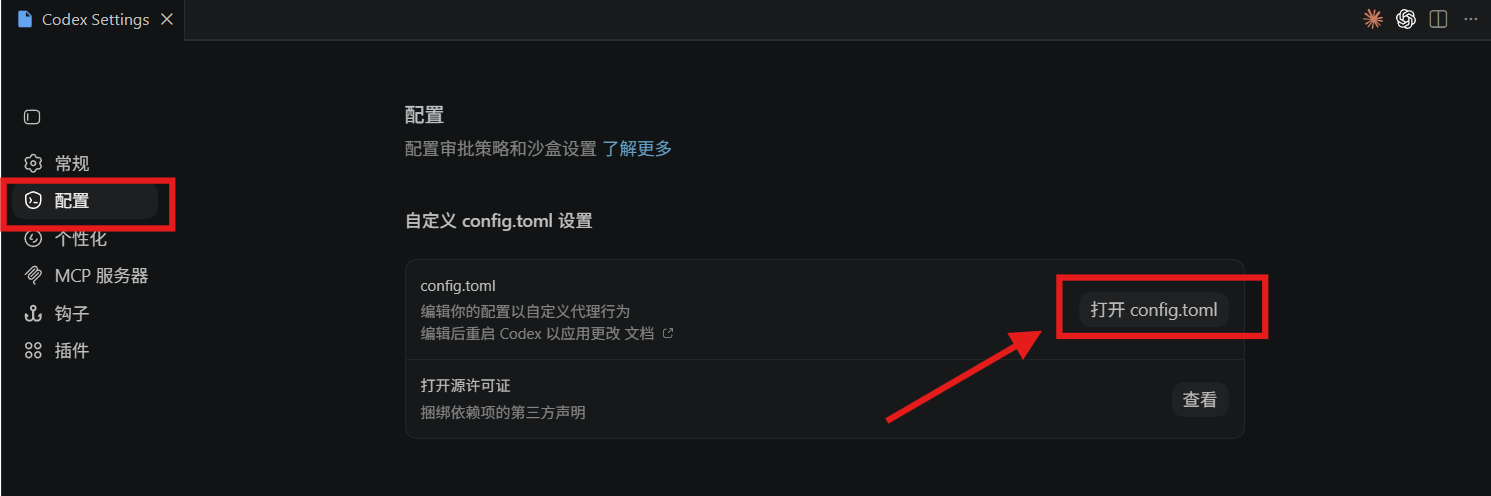
点击打开config.toml就能打开Codex的配置文件
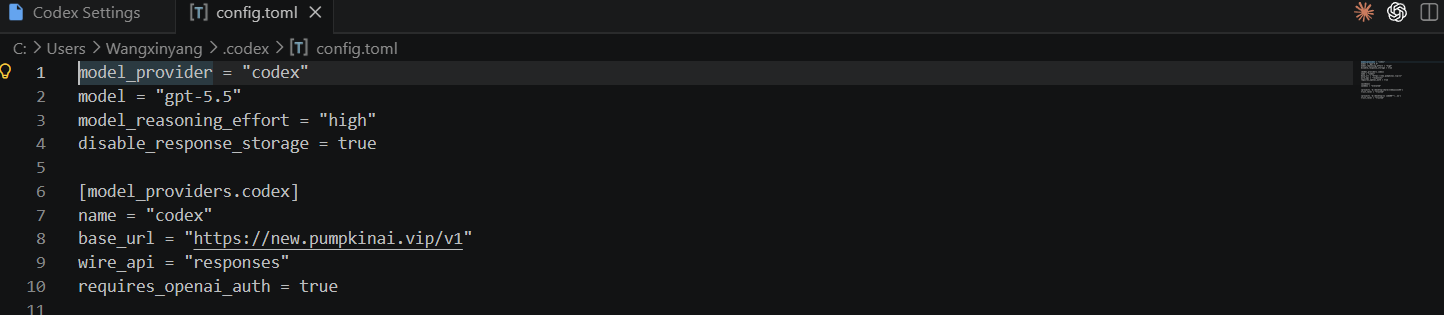
把原来的配置文件里的代码都删掉,复制下面的粘贴进去,然后保存,回到聊天页面。
注意!!!URL换成自己第三方中转站所提供的
model_provider = "codex"
model = "gpt-5.5"
model_reasoning_effort = "high"
disable_response_storage = true

[model_providers.codex]
name = "codex"
base_url = "https://new.pumpkinai.vip/v1"  #注意!!!URL换成自己第三方中转站所提供的
wire_api = "responses"
requires_openai_auth = true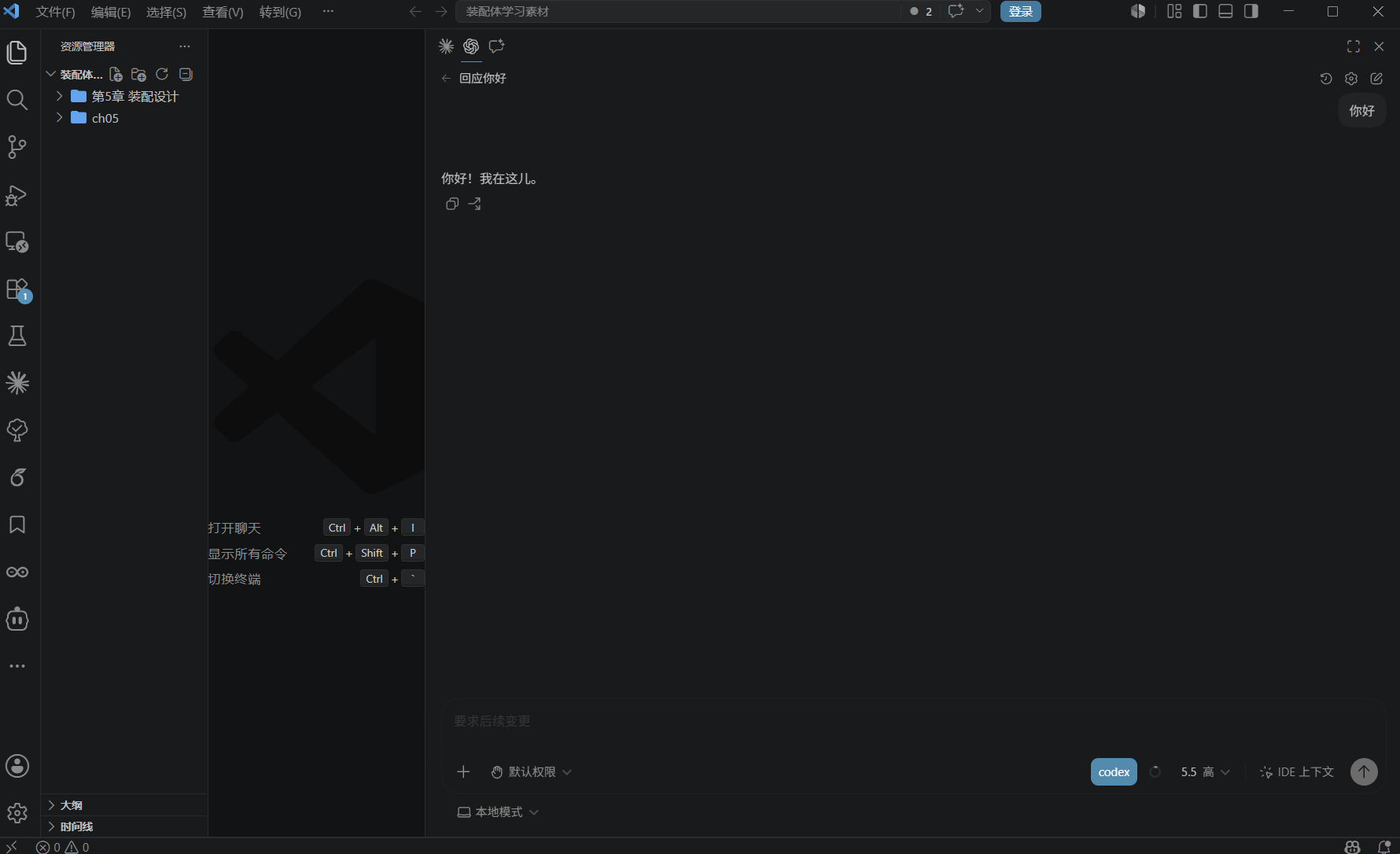
Codex已经正常回复了。至此,安装教程就结束了。后面是一些使用说明。
三、 核心功能与实战用法
安装好后,怎么用才是最高效的?不要只拿它当对话框,一定要掌握以下几个核心特性:
1. 切换正确的代理模式 (Approval Mode)
在 Codex 聊天框下方,你可以切换它的工作模式:
Chat (聊天模式):适合前期头脑风暴、架构设计或代码提问。此模式下,Codex 非常安全,不会主动修改你的工作区。
Agent (代理模式):日常开发的主力。Codex 会自动读取工作区文件、编写代码差异(Diff),甚至能在终端里帮你跑测试,但每一步都会请求你的批准 (Approve)。
Agent (Full Access):放权模式。无需你的批准,Codex 直接在后台修改文件和运行命令。适合非常明确的批量重构任务(警告:使用前请务必确保你的 Git 已经 Commit 了一次!)。
2. 精准投喂上下文 (@引用)
这是 Codex 插件最强大的功能之一。以往我们需要手动把代码复制给 AI,现在只需在聊天框中使用 @ 符号:
示例提示词: "参考
@example.tsx的 UI 样式,帮我新建一个页面,并使用@resources.ts中定义的数据结构。"
Codex 会精准提取这两个文件的上下文,生成高度契合你现有项目的代码,无需任何复制粘贴。
3. 动态调整“思考深度” (Reasoning Effort)
Codex 允许你控制 AI 在回答前“想多久”。你可以在输入框下方切换模型,并设定 Reasoning Effort:
Low:写简单的正则、写注释或小函数。速度极快。
Medium:适合绝大多数日常 CRUD 任务。
High:遇到复杂的业务逻辑设计、疑难 Bug 排查、跨文件重构时果断开启。它会消耗更多 Token,但能大幅提高一次性代码通过的准确率。
4. 图片拖拽支持 (Drag and Drop)
对于前端开发者来说,这是一个杀手级功能。你可以按住 Shift 键,将 UI 设计稿图片直接拖进 Codex 的聊天框中,然后对它说:“把这个设计图转换成 Tailwind CSS 的 React 组件”。Codex 会利用多模态能力直接理解视觉布局并产出代码。
四、 进阶技巧:防止 AI “写烂”你的代码库
当项目逐渐庞大,过度依赖 AI 容易让代码库变成一座“屎山”。国外高级开发者总结了一套防止 AI 自由发挥的“契约工作流”:
1. 建立项目契约文件
在项目根目录新建 AI_CONTRACT.md 或 ARCHITECTURE.md,把你的架构规范写死在里面。例如:
# 项目 AI 契约
1. 核心业务逻辑必须放在 `domain/services` 目录下,严禁在 UI 组件 (React) 中直接写判断逻辑。
2. 所有新加入的接口必须遵循 RESTful 规范,并添加完整的 JSDoc 注释。
3. 任何代码变更后,必须能够通过 `npm run test`。
2. 强制前置阅读
在让 Codex 执行重要任务前,在 Prompt (提示词)里加上一句:
"在开始编码之前,请先仔细阅读
@AI_CONTRACT.md,接下来的所有代码生成都必须严格遵守该文件中的规则。"
通过这种方式,Codex 就不再是瞎猜架构,而是完全融入你的开发规范中。
3. 云端托管 (Cloud Delegation)
当你需要生成大量测试用例,或者让 AI 顺着几十个文件做重构时,本地跑可能会阻塞你的当前工作。你可以选择 Run in the cloud,把这个耗时任务甩给 Codex 云端执行。你可以继续写其他业务,等云端跑完后,你再在本地 Preview 并 Apply (应用) 这些变更。
五、 总结
VS Code 中的官方 Codex 插件已经跨越了“自动补全一行代码”的时代,进化成了一个高度集成的 AI 结对编程助手。掌握好 Agent 模式、用好 @上下文引用、以及通过 .md 契约文件约束它的行为,你的开发效率将会迎来质的飞跃。
别再观望了,现在就打开 VS Code 安装体验吧!如果你在使用中发现了什么有趣的 Prompt 技巧或隐藏玩法,欢迎在评论区和我交流讨论。Happy Coding!

拒绝低效!VS Code 官方 OpenAI Codex 插件终极安装与进阶使用指南
本文采用 CC BY-NC-SA 4.0 许可协议,转载请注明出处。
评论交流
欢迎留下你的想法