





前言
在现代软件开发和人工智能 应用中,环境的稳定性和可移植性至关重要。Docker 作为一种轻量级的容器化技术,为开发者提供一致的运行环境,使得软件可以在不同平台上无缝运行,极大地提升了开发和部署的效率。无论是本地开发、测试,还是大规模的云端部署,Docker 都能显著降低环境配置的复杂性,减少依赖冲突问题。
本教程将详细介绍在 Windows 上 Docker Desktop 的安装和配置方法,帮助用户快速上手并熟练使用 Docker。此外,这篇文章还提供了 Docker Desktop 的 汉化教程,使用户能够以更直观的方式管理和使用容器环境。希望本指南能为您的开发工作带来便利,让 Docker 成为您高效工作的得力助手。
前置要求:安装 WSL 2 与 Linux 发行版
在 Windows 上使用 Docker Desktop 依赖 WSL 2 作为后端运行环境。因此,在安装 Docker Desktop 之前,您需要先 安装 WSL 2 并配置至少一个 Linux 发行版(如 Ubuntu)。如果您尚未完成此步骤,请参考文章:
🔗 Win10/11系统下WSL2+Ubuntu20.04的全流程安装指南(支持安装至 D 盘)
按照教程完成 WSL 2的安装,并确保能够在 WSL 终端中正常运行 Linux 命令后,再继续进行 Docker Desktop 的安装配置。
一、安装 Docker Desktop
1. 下载 Docker Desktop:
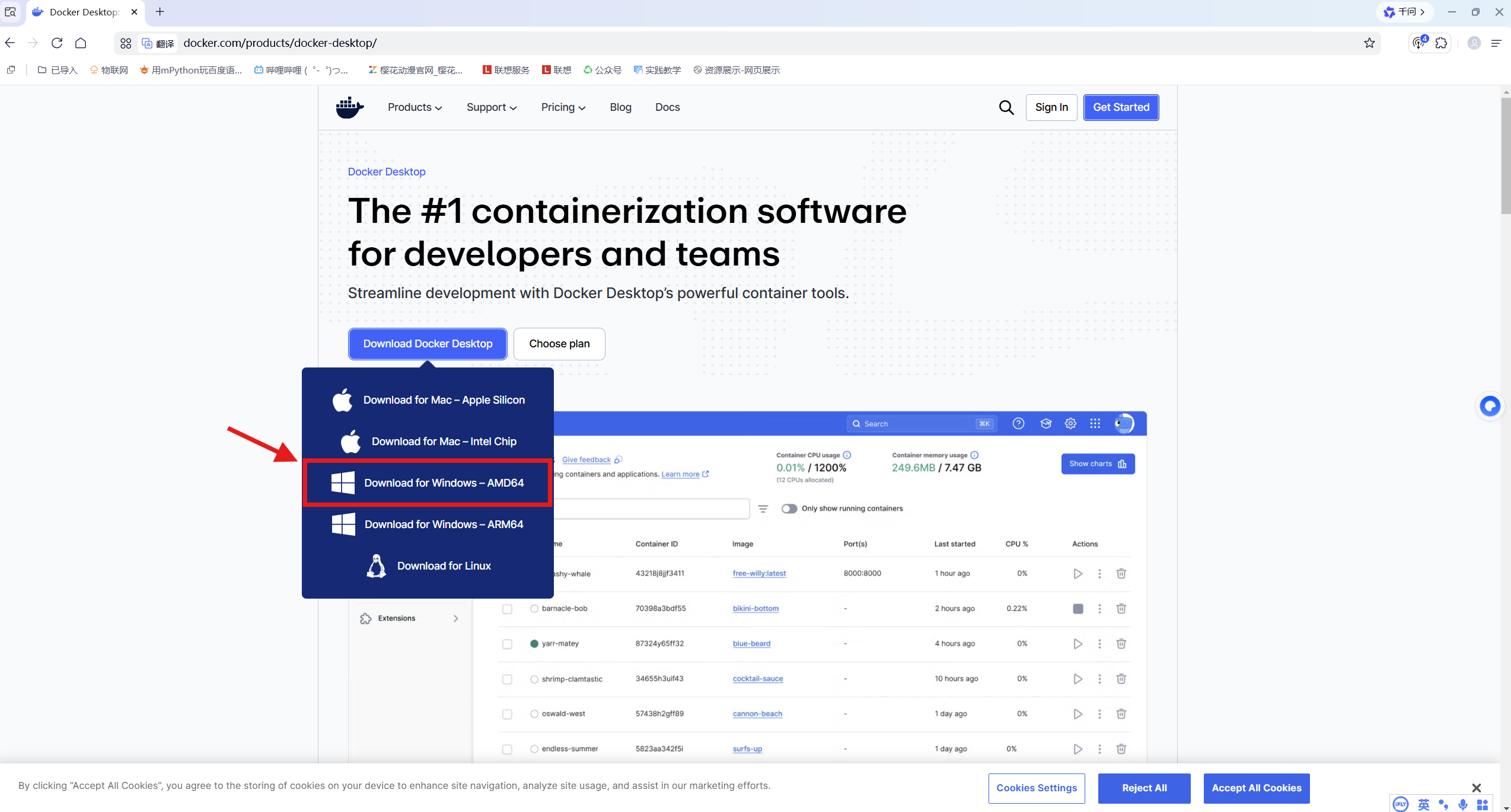
访问 Docker 官网:Docker 桌面:开发者用的 #1 容器化工具 |Docker。
点击页面上的“Download for Windows - AMD64”按钮,以下载适用于 Windows 系统的 Docker Desktop 安装文件。
2. 安装 Docker Desktop:
双击下载的安装文件,开始安装 Docker Desktop。
按照安装向导的指示完成安装。在安装过程中,将提示安装 WSL 2,建议勾选此选项以获得更好的性能。
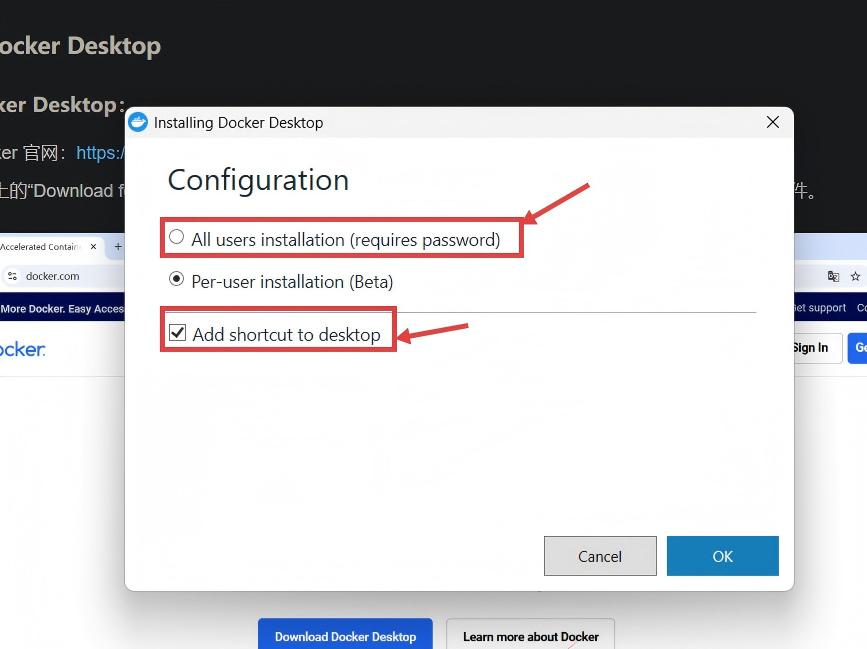
如果你是自己的电脑、有管理员权限:
更推荐选 All users installation,它是稳定的正式版本,没有功能阉割,后续用起来不容易踩坑。
如果你没有管理员权限(比如公司电脑):
就只能选当前默认的 Per-user installation (Beta),它可以不用管理员密码直接安装,但要注意只能用 WSL2 模式跑 Linux 容器。
另外,Add shortcut to desktop 建议保持勾选,这样桌面会有快捷方式,后续打开更方便~
3. 配置 Docker Desktop:
安装完成后,启动 Docker Desktop。
首次打开时,将出现 Docker 订阅协议,点击
Accept(接受)以继续。

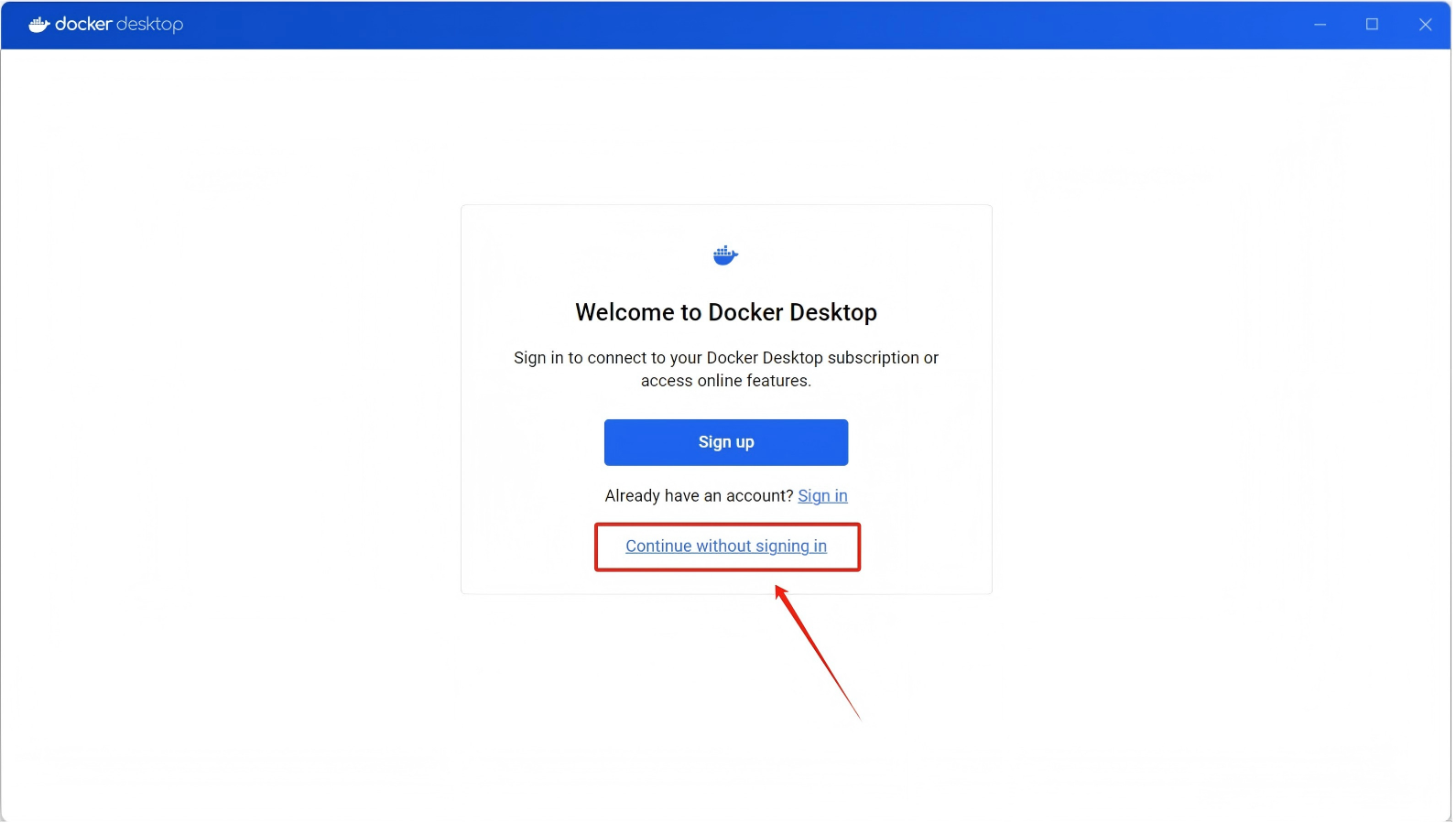
随后,系统将提示用户登录。您可以选择使用 GitHub 账户或 Google 账户登录,若无上述账户,可选择跳过登录步骤。
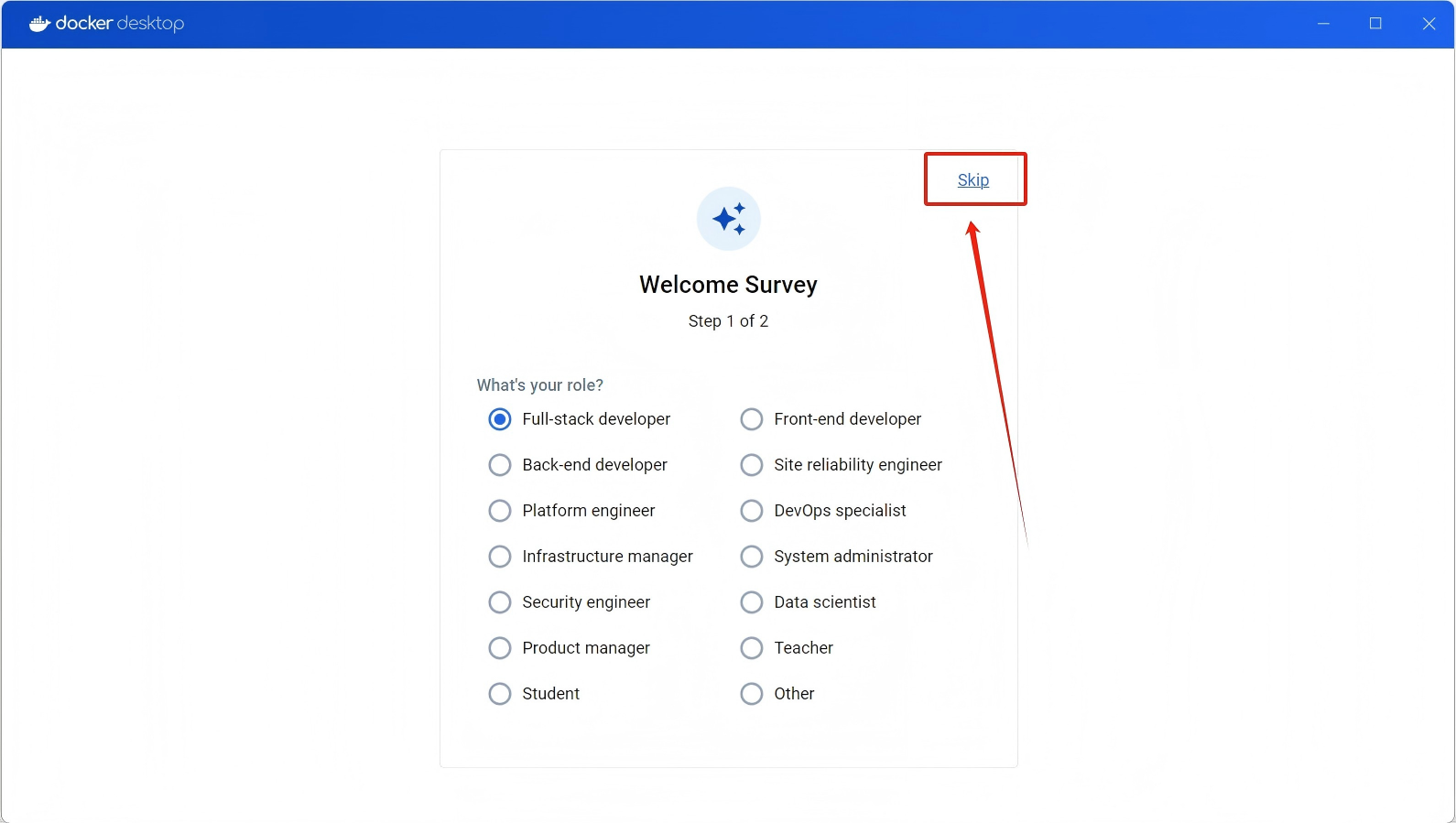
接下来,将出现调查问卷,您可以根据个人喜好选择填写,或直接跳过此步骤。
最后,Docker Desktop 将正常启动。
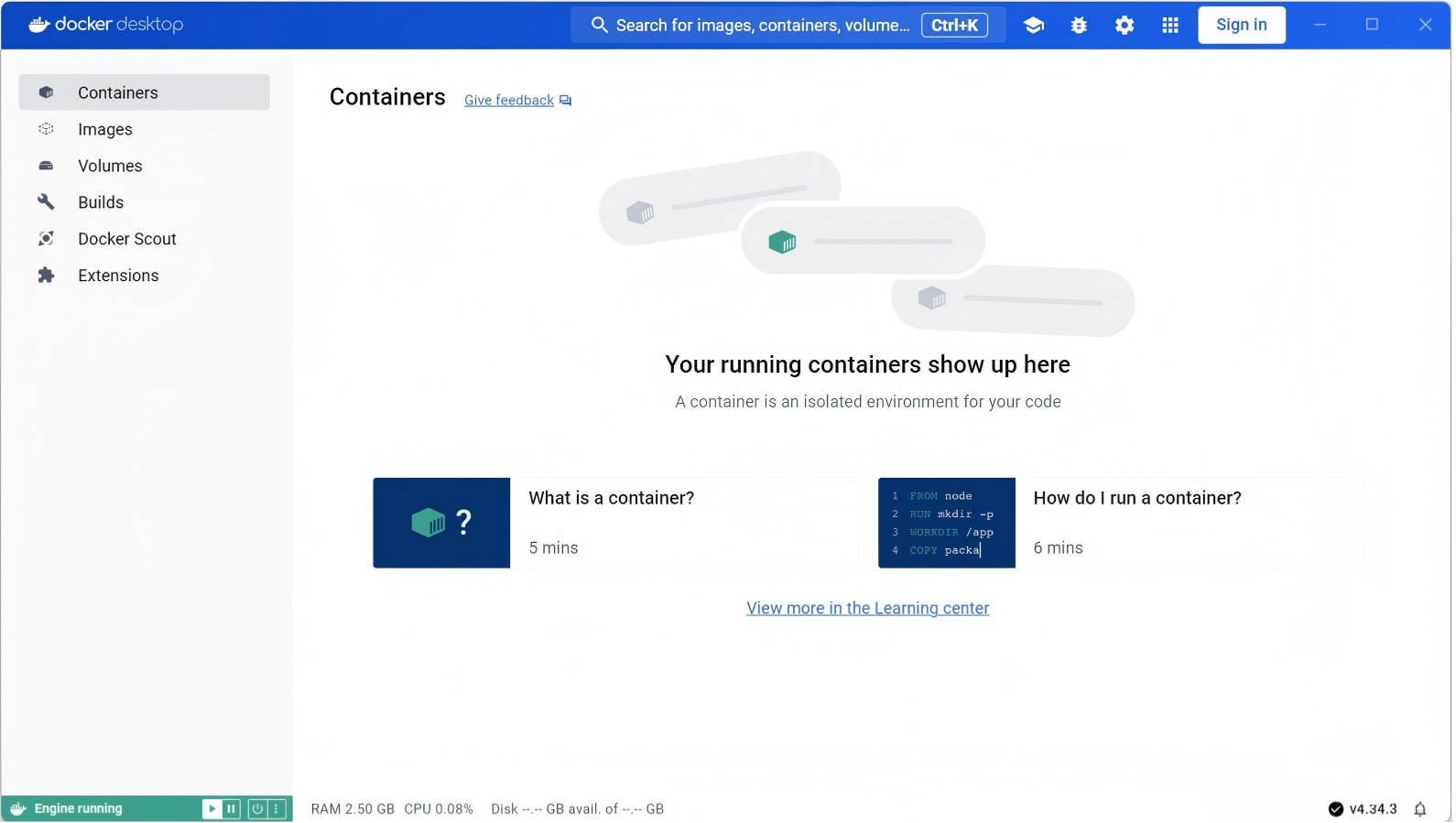
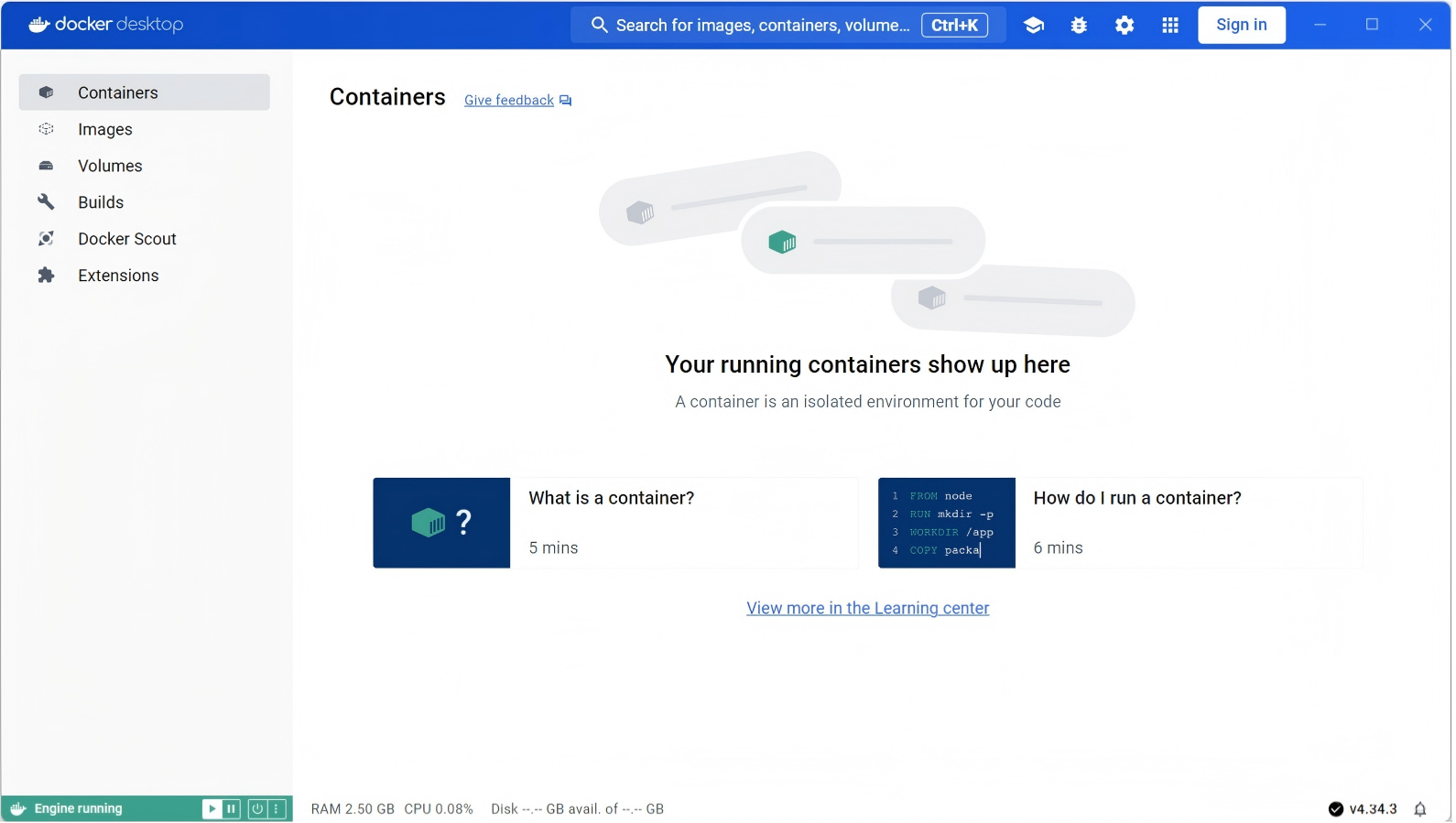
最后,Docker Desktop 将正常启动。
二、汉化 Docker Desktop(可选)
若想使 Docker Desktop 显示中文界面,按照以下步骤进行汉化:
1. 下载对应版本的中文语言包:
访问 GitHub,下载适用于 Docker Desktop 的中文语言包,链接地址为:DockerDesktop-CN。
选择和我们Docker Desktop版本一样的app-Windows-x86.asar下载
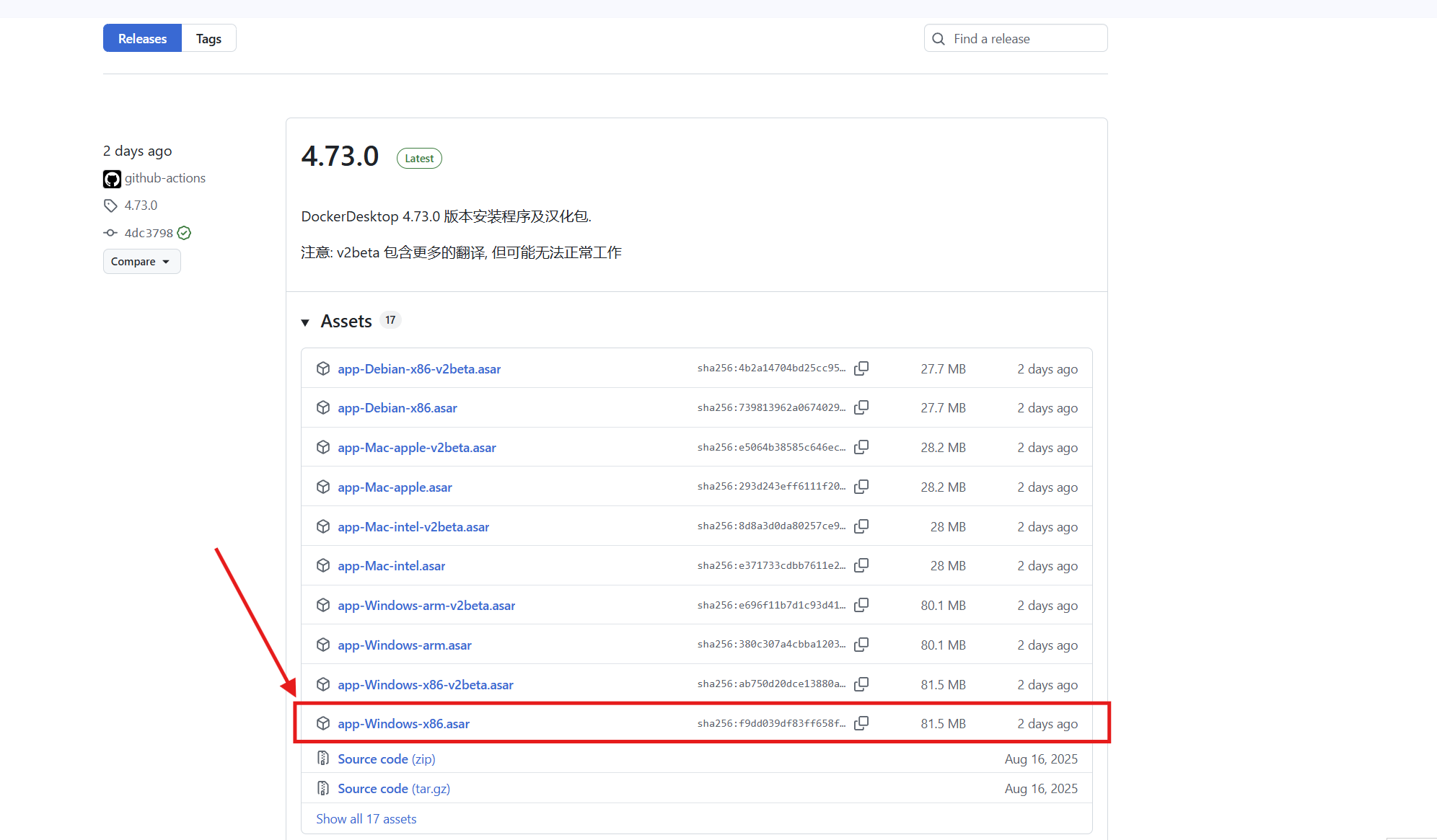
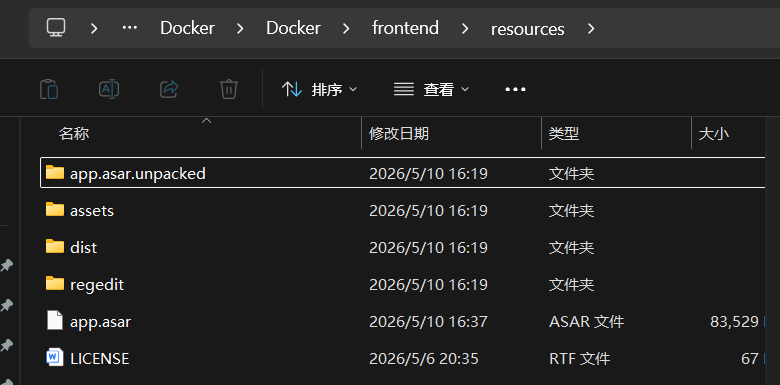
在下载路径中找到刚下载的汉化配置文件"app-Windows-x86.asar",随后将其复制到Docker Desktop的指定目录。具体路径如图示页面所示:
C:\Program Files\Docker\Docker\frontend\resources
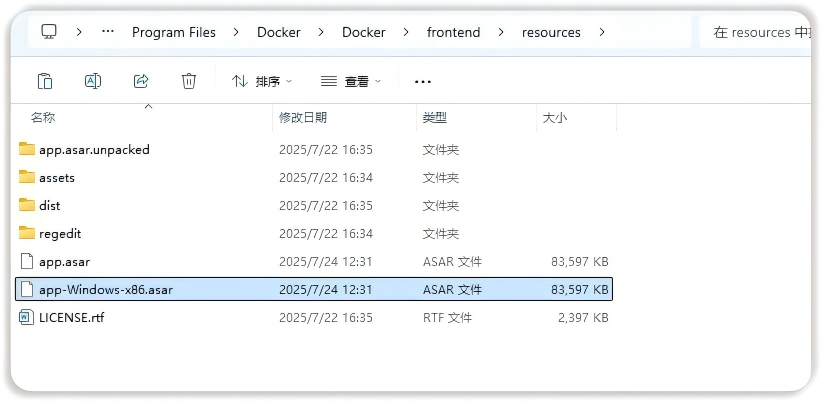
彻底关闭当前运行的Docker Desktop程序,随后复制一份原始的配置文件"app.asar",然后重命名刚复制过来的汉化配置文件app-Windows-x86.asar为app.asar。(此处注意,复制一份原始配置文件是为了后续遇到问题可重新替换解决,复制完成后,就可以删掉了)
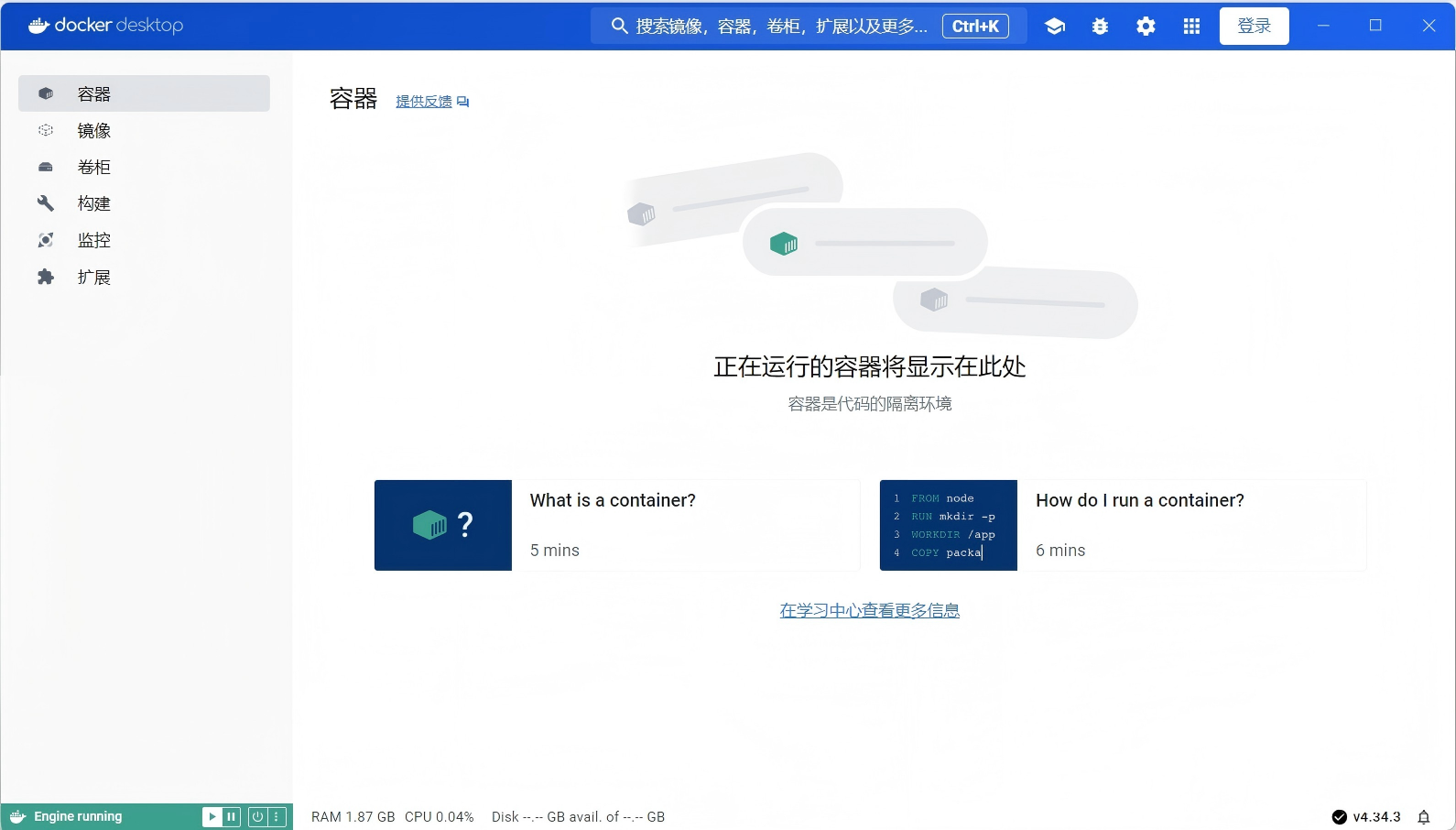
重新打开Docker Desktop,看到中文则说明替换成功。
三、报错 WSL 更新失败
打开 Docker Desktop 后若出现如下警告,表明 Docker Desktop 在 WSL 更新时失败,系统无法找到 WSL。这通常是由于 Windows 版本较低,导致 WSL 兼容性问题,建议升级 Windows 以解决该问题。
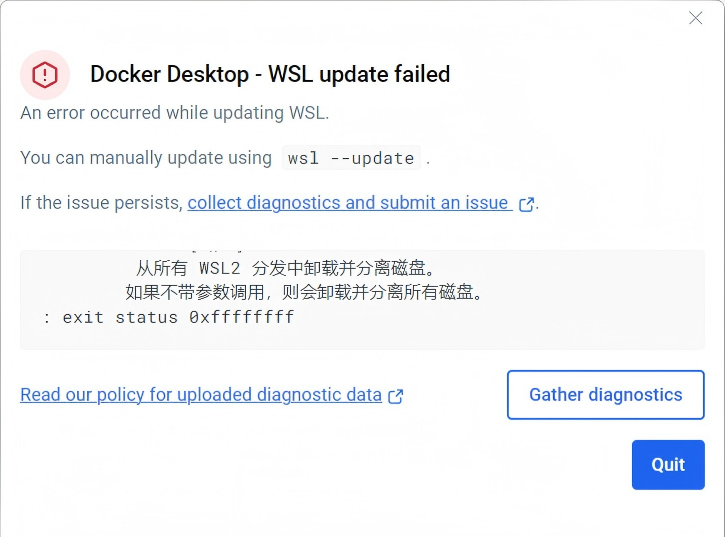
解决方案:升级 Windows 11 版本以修复 WSL2 更新问题
1. 检查 Windows 版本
在 PowerShell 或 运行(Win + R) 输入:
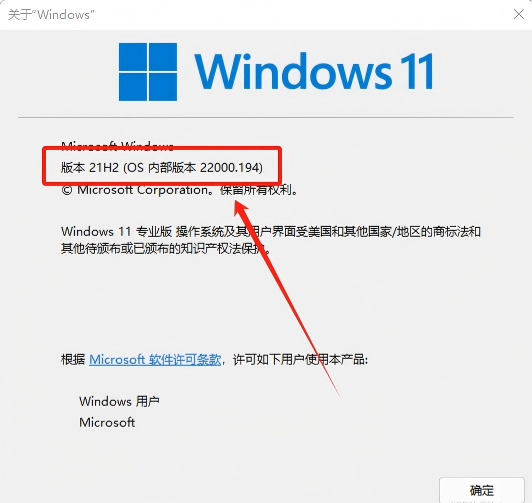
w如图所示的 Windows版本 为是 21H2,WSL2 需要至少满足 22H2 或更高。
2. 手动升级 Windows
访问 Windows 11 安装助手官网 ,点击
立即下载。
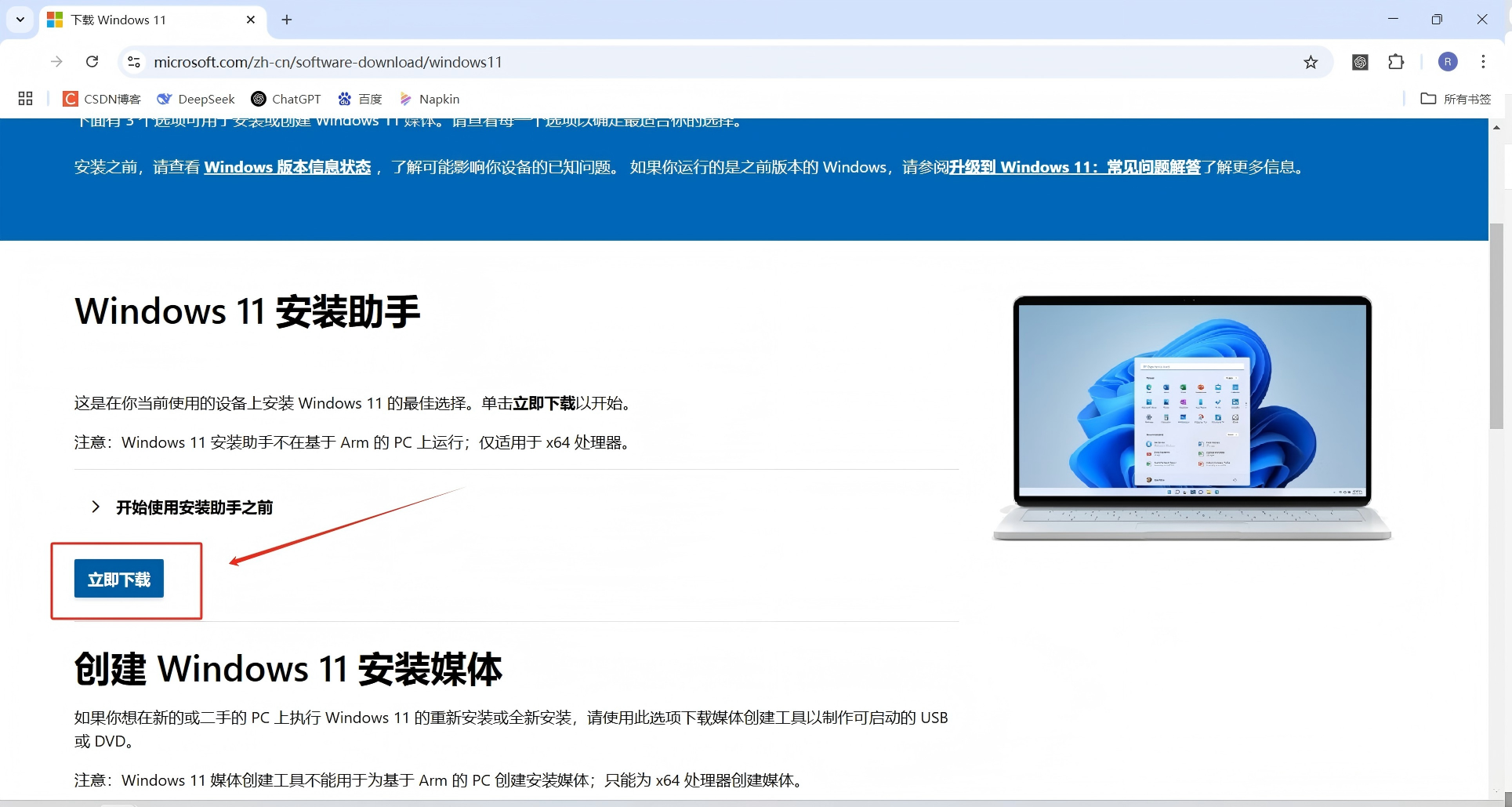
根据系统提示,依次完成下载、安装和重启,直至升级完成,请勿中断操作,这里不再进行演示。
再次检查 Windows版本,在 PowerShell 或 运行(Win + R) 输入:
winver如图所示Windows版本 已成功升级至 24H2,满足 WSL2 需求(至少 22H2 或更高)。
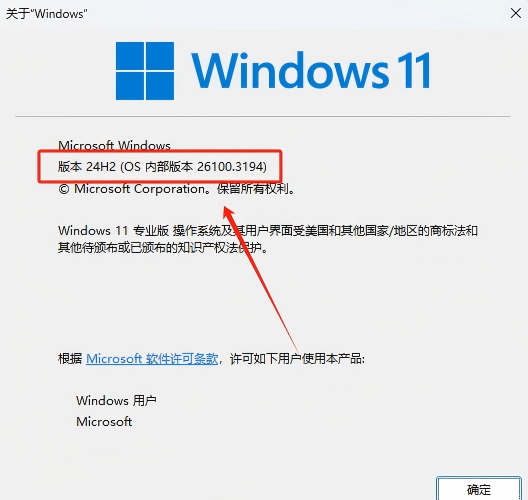
3. 手动更新 WSL
Windows 更新完毕后,以管理员身份运行
PowerShell执行:
wsl --update如果一切正常,然后运行,你会看到如下图所示,说明 WSL 已成功更新!
wsl --version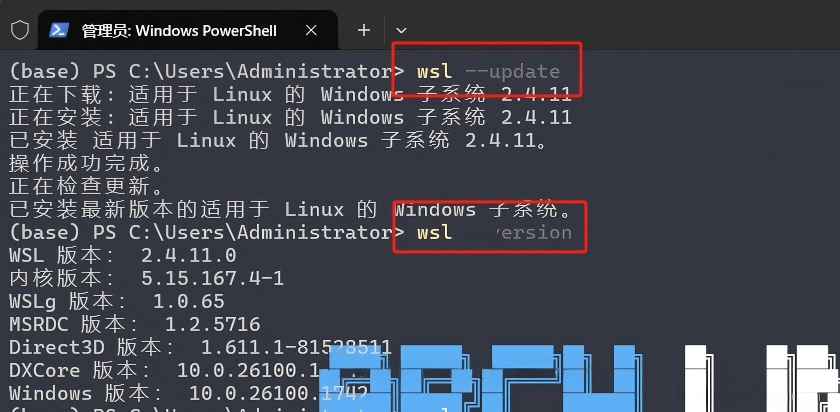
重新启动 Docker Desktop
重新启动 Docker Desktop 后可以看到不再弹出报错
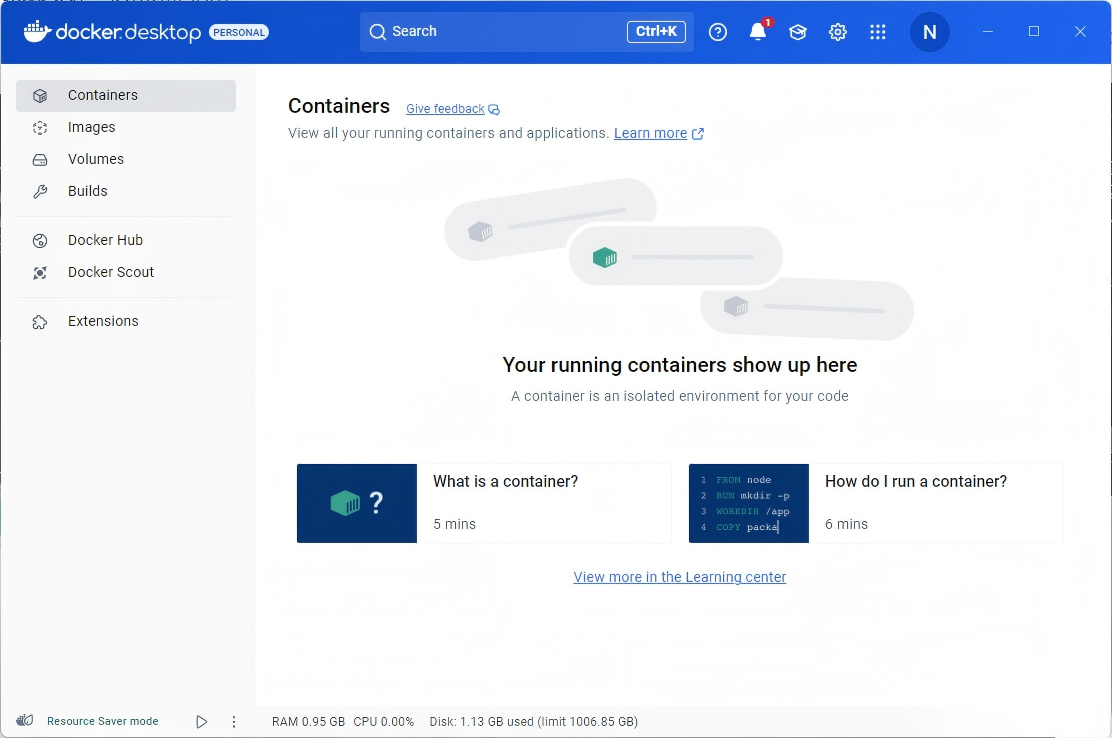
—————————————————————————————————————————————————————————————
版权声明:本文大篇幅参考CSDN博主「Natsuagin」的原创文章,遵循CC 4.0 BY-SA版权协议。
原文链接:https://blog.csdn.net/Natsuago/article/details/145588600

Docker Desktop 安装
本文采用 CC BY-NC-SA 4.0 许可协议,转载请注明出处。
评论交流
欢迎留下你的想法